


 海玲
海玲
如何合并视频狸友们都懂,用狸窝软件就能搞掂,那么视音频合并呢?视音频合并就是把视频和音频合并在一起,视频和音频可同步,可不同步。那么接下来我们要讲的就是视音频合并,视频和音频同步合并在一起。分享:视频合并转场效果 剪辑视频片段重新合并
视频和音频合并 + 
上一节我们讲到了视频去人声,就是把视频里面的人声部分去掉,保留背景音乐,那么消除后的背景音乐就要和原来的视频合并起来了。那好,接下来就给大家说说怎样快速的把视频和音频同步合并起来吧。
把上面的视频和音频合并软件下载下来并安装到电脑上,至于安装的步骤就不多说啦,安装好了之后就运行软件吧。选择新建项目,进入到了下一个设置窗口,选择文件的储存位置,再给文件命个名字,点击确定进入到新建序列窗口,有效预置选择DV — PAL宽银幕48KHz,右边显示的则是对应的信息。序列名称可以改也可以保持默认。确定后进到视频和音频合并软件的操作界面,选择文件导入视频文件和视频去人声后的音频文件。再用鼠标把视频拖拽到视频1轨道上。
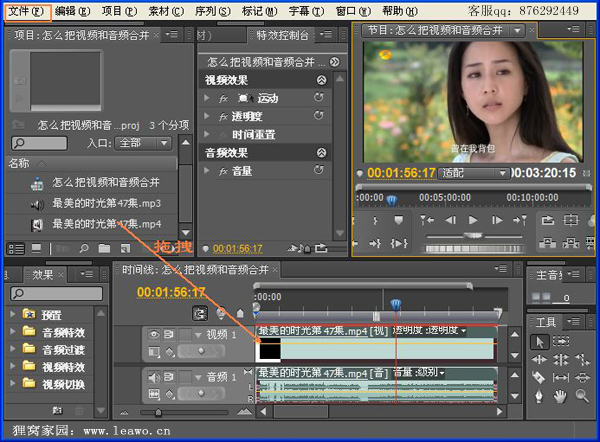
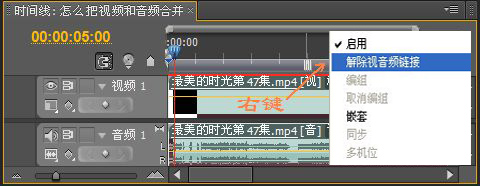
在视频轨道上选中视频文件,右键选择解除视音频链接,这里主要是把视频和音频分离开来,选择了解除视音频链接之后,视频和音频就是相互独立了,此时对视频或者是音频进行其他的操作都不会影响到彼此了。
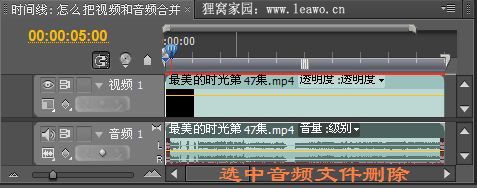
然后选中音频文件,直接按Delete键删除掉,或者右键选择清除/波纹删除都可以。
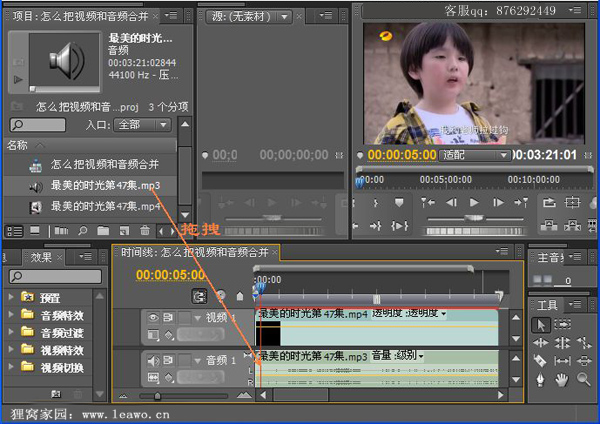
删除了音频文件之后再用鼠标把视频去人声后的音频文件拖动到音频1轨道上,就这样简简单单的几个步骤就能够把视音频合并,并且是同步合并在一起了,一定想不到吧,嘿嘿!
以上就是把视音频合并了,很简单吧,当然,如果想要制作像网上那些搞笑配音视频,除了制作好视频去人声之后,还是要先录好配音,然后再导入到这里来进行剪辑,再添加上字幕,最后合并成了一个新的视频啦,导出即可。说到导出,差点忘了还有最后一步工作呢,那就是导出合并好的视频。选择文件 — 导出 — 媒体,再选择导出文件存放的位置就OK啦!
评论列表 人参与