


 海玲
海玲
怎么给视频消音?视频消音操作步骤
视频声音很杂不好听我想去掉,给视频消音简单实现。我们这里讲的给视频消音,把视频中的声音去掉而已,如果大家想给视频消音后再添加新的背景音乐
在制作视频或者要关闭视频的声音的时候,该怎么给视频消音呢?首先需要下载一个视频制作软件,小编用的是会声会影视频制作软件,接下来具体讲解视频消音操作步骤。

方法一:设置静音模式
1.到中文官网进行会声会影下载,准备好需要消音的视频,然后打开会声会影视频制作软件,点击编辑栏,开始添加需要消音的视频。
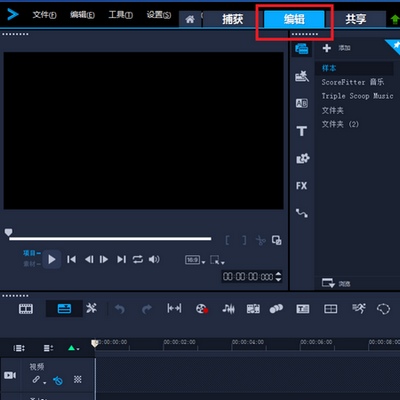
图1:打开视频制作软件
2.把鼠标光标放置在视频轨上,单击鼠标右键,出现一个下拉菜单选项,在菜单中选择“插入视频”选项,进行导入视频的操作步骤。把准备需要消音的视频放置在视频轨上,再进行视频的后续制作。
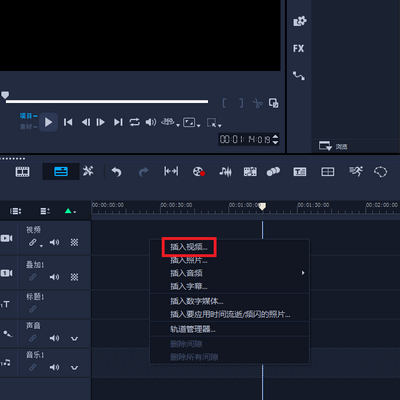
图2:插入视频
3.进行导入视频的操作后,出现如图3的显示画面,选择要消音的视频,再点击“打开”选项,导入视频。
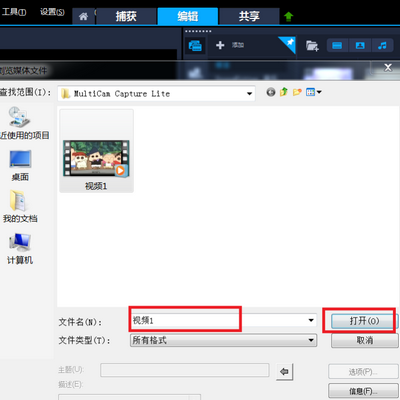
图3:导入视频
4.导入视频后出现如图4所示的画面,可点击视频开关按钮,打开视频和声音,以方便接下来的操作。
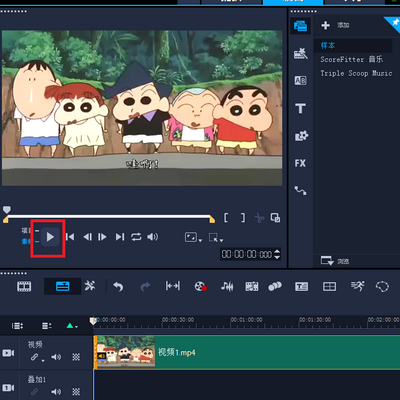
图4:操作视频显示
5.然后把鼠标光标放置在视频轨中的视频1上,如果视频轨上导入了多个视频可单击要消音的视频,进行单个视频消音操作。在这里为了方便示范操作步骤,小编只放置了一个视频。单击鼠标右键,出现如图5的下拉菜单选项,选中“音频”选项。
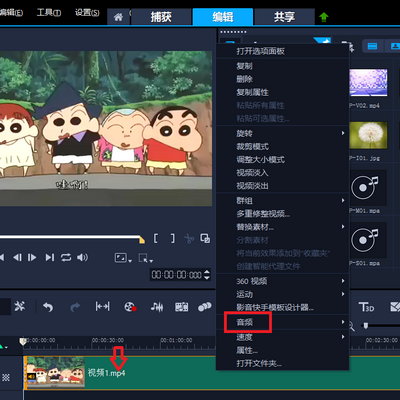
图5:对选中的视频进行消音
6.点击“音频”选项后,出现下拉菜单,点击“静音”按钮,可实现对视频消音操作。
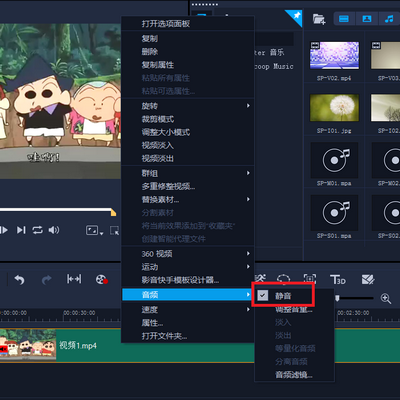
图6:实现消音操作
第二种方法:点击音量按钮进行消音
1.按方法一的操作步骤导入需要消音的视频,打开视频播放按钮,开始播放视频。点击“系统音量”按钮,可以调节音量,也可以进行消音的操作。
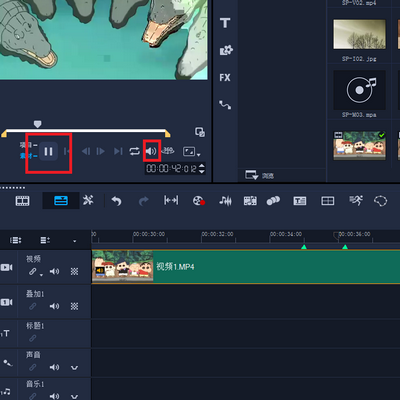
图7:播放需要消音的视频
2.点击“系统音量”按钮之后出现橙色至绿色的条纹音量,把条纹下拉至看不见绿色条纹为止,则消音操作成功。但这种消音操作可以通过音量控制按钮随意调节,在进一步编辑视频时建议使用第一种方法。
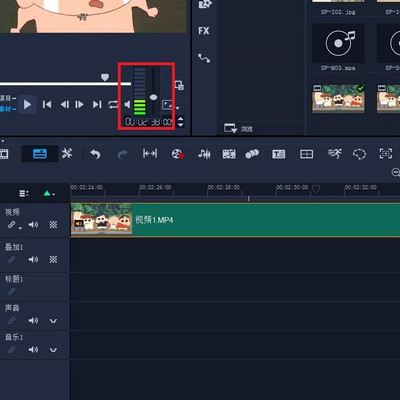
图8:拖动消音的操作
视频消音可以给视频的后期制作带来便捷性,小编运用会声会影的视频制作软件进行消音操作步骤的示范,让视频消音操作步骤更加的简单。
需要的软件:Format Factory格式工厂 (这个已经是最新的版本了) Gold Wave (音频处理工具) 视频处理工具Movie Maker (windows自带的)
打开格式工厂,选择音频中的所有转到mp3
然后在添加文件中,加入想要抽取音频的视频文件
打开Gold Wave,点击打开,选择刚才转换成的音频,波形显示出来后,点击消减人声按钮,进行调节。(一般情况下可以不作调整,如果想背景音乐更完美的话,可以自己再调整),点击文件-->另存为。PS:在人声和背景音乐频率很相似时,会出现消除不了人声的情况,而且一般情况下单声道的视频很难消除人声。
这个就有很多的方法了,有很多软件都可以做到,举上面提到的软件为例
1)用格式工厂消声, 打开格式工厂,选择视频,点击所有转到wmv,将视频拖进,点击输出配置,高质量和大小,在下面的配置音频流中第五个“关闭音频”中数值选择“是”,确定转换
2)用movie maker消声 打开movie maker,导入视频,点击剪辑-->音频-->音量,在弹出的对话框中,选择静音剪辑(或是将鼠标移到"音频/音乐"的轨道上,右击,选择静音),然后发布影片PS:由于软件本身不支持rm和rmvb格式的视频,所以要导入rm或rmvb格式的视频,可以通过安装vista的解码包来解决·。
·
用Movie Maker 把消声后的视频拖到下方的“视频”,消除对话后的音频拖到下面的"音频/音乐",注意时间线保持一致,然后“发布电影”就可以了。
PS:用会声会影可以更简单地完成第3步和第4步 打开会声会影,导入视频,视频轨道和音频轨道会自动分离,只要删除视频原本的音轨,把自己做好的消除了人声的音轨添加到相同的位置就可以了,这样就省去了第3步的消音环节。
评论列表 人参与