


 学电脑
学电脑
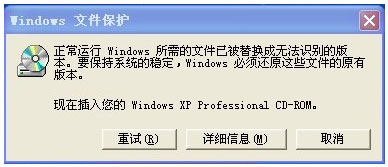
相信大家都知道,在微软系统中有一个“Windows文件保护”的功能,主要用来防止程序替换重要的Windows系统文件,从而避免系统中的程序和设置出现问题,所以电脑很经常的就会弹出“Windows文件保护”的提示,这让有些用户非常厌烦,想要关闭掉Windows文件保护。那么,WinXP系统如何关闭Windows文件保护呢?我们一起往下看看。
方法步骤
方法一
插入系统安装光盘,并运行sfc /scannow命令检测并修复可能受损坏和更改的系统文件即可。
方法二
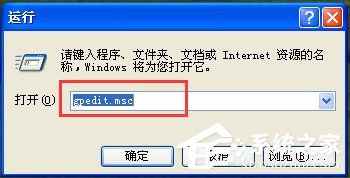
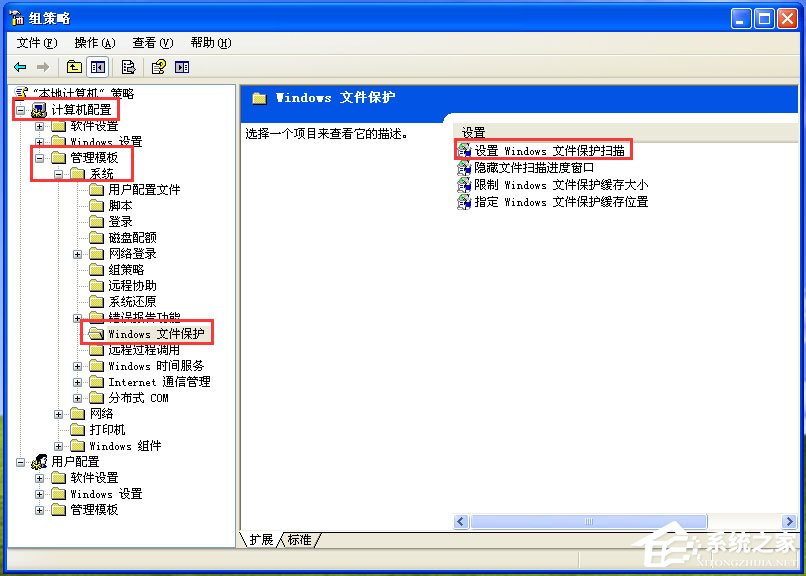
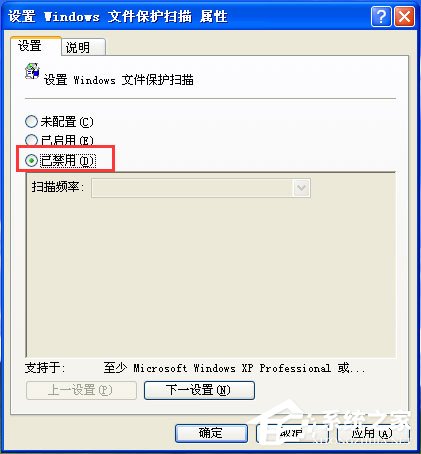
运行gpedit.msc打开组策略,并依次展开至计算机配置--管理模板--系统--Windows文件保护,找到“设置文件保护”,双击并修改为“已禁用”重新启动系统就搞定了。
附SFC的命令
SFC/SCANNOW立即扫描所有受保护的系统文件。
SFC/SCANONCE扫描所有受保护的系统文件一次。
SFC/SCANBOOT每次启动时扫描所有受保护的系统文件。
SFC/CANCEL取消所有暂停的受保护系统文件的扫描。
SFC/QUIET不提示用户就替换所有不正确的文件版本。
SFC/ENABLE为正常操作启用Windows文件保护。
SFC/PURGECACHE清除文件缓存并立即扫描所有受保护的系统文件。
SFC/CACHESIZE=x设置文件缓存大小。
以上就是藕池网WinXP系统下关闭Windows文件保护的具体方法,相信只要安装以上方法设置后,就不会再出现Windows文件保护提示了,不过需要注意的是关闭Windows文件保护后要多加留意系统的安全。


评论列表 人参与