


 学电脑
学电脑
相信大家都知道电脑安装的程序过多,会导致电脑右键菜单中会含有过多的操作选项。有使用Win7系统的用户反应,他刚装完系统,运行速度十分顺畅,而当运行过几个月之后就变卡了。这是什么情况?那要如何解决这一问题?下面就和大家说一下Win7鼠标右键菜单设置的方法。
方法如下:
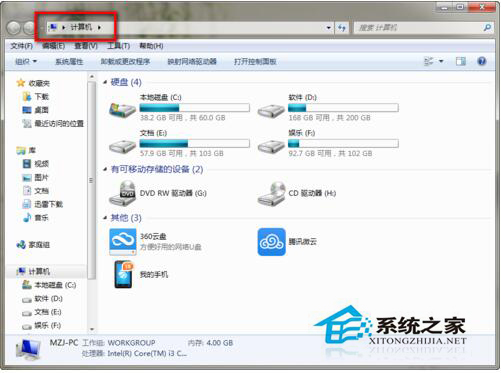
1、既然我们要清理右键菜单,那么自然就要进入系统了,然后Win+e进入计算机或者双击计算机(我的电脑),如下图所示:
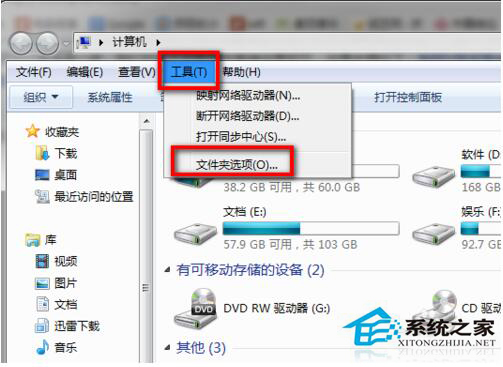
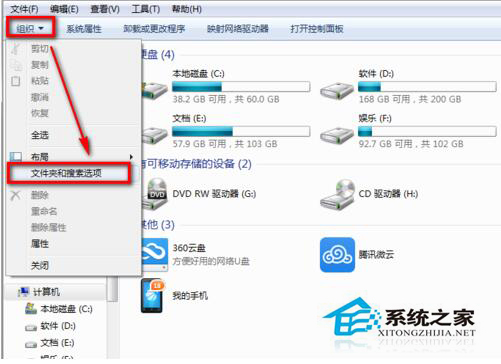
2、因为需要删除的右键菜单内容在系统盘隐藏文件夹,所以我们需要设置显示隐藏文件夹,接下来我们在上方找到工具——文件夹选项(或者直接点击左上方的组织——文件夹和搜索选项)。
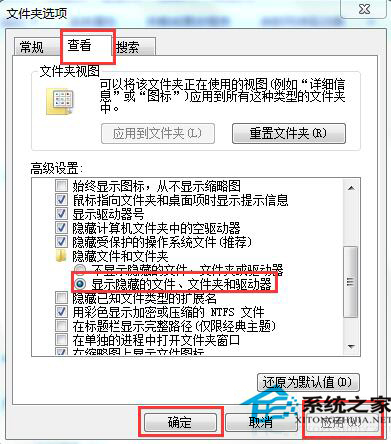
3、进入文件夹选项后,弹出下面窗口,查看——选择显示隐藏文件、文件夹和驱动器——应用——确定。
4、接下来我们就需要进入系统盘了,依次打开C:\用户(Users)\用户名(我的是mzj)\AppData\Roaming\Microsoft\Windows\SendTo,SendTo文件夹里面就是右件菜单中发送到的操作选项,在这里可以选择性的删除某些不用菜单!
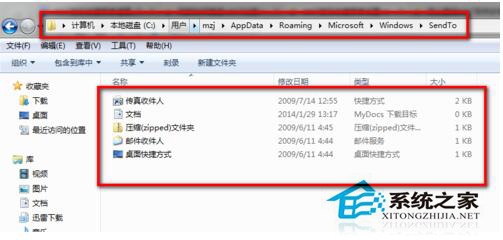
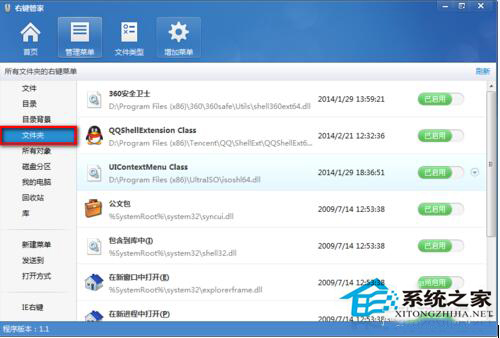
5、上述的方法只能删除一小部分,还需要删除更多的,比如IE右键菜单、文件夹右键菜单、桌面右键菜单、回收站右键菜单、库等等右键菜单,我们就需要用相关软件来设置了,我用的是右键管家,体积很小,功能很强大!
首先大家自行下载右键管家软件并安装运行。
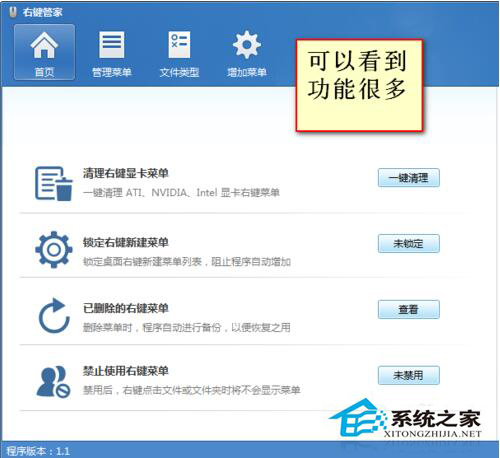
6、接下来我们在主界面可以看到很多选项,在管理菜单中我们可以管理各种文件右键菜单,具体请大家自行设置,这里不再赘述。
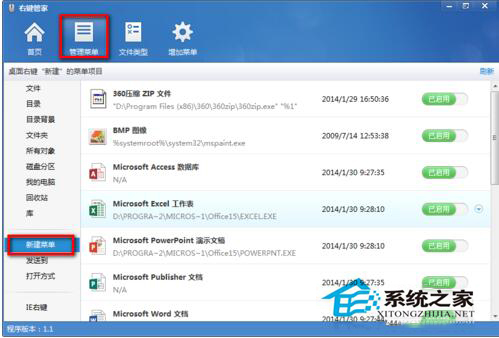
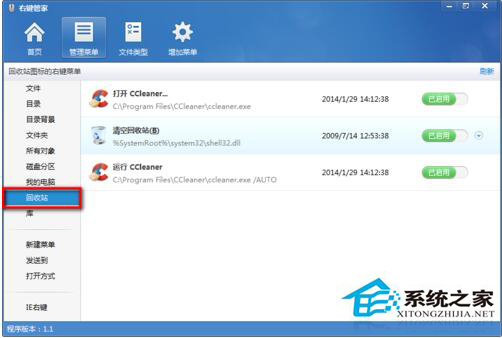
以上也就是Win7鼠标右键菜单设置方法的全部内容了。如果你们有遇到这样的问题等等话,可以按照上述的方法去解决,希望在这里能够帮到大家。
评论列表 人参与