U盘安装win7操作系统教程【组图】教程一览

  相信很多用户对安装电脑系统并不陌生,很多人以为安装电脑系统很复杂,其实并不是,只要操作一遍之后,你基本上就能掌握其中的方法,那么今天o5c小编为大家分享安装Win7系统的…

  相信很多用户对安装电脑系统并不陌生,很多人以为安装电脑系统很复杂,其实并不是,只要操作一遍之后,你基本上就能掌握其中的方法,那么今天o5c小编为大家分享安装Win7系统的方法之一,利用U盘安装Win7系统的教程,有兴趣的朋友一起来看看吧。

  U盘装机系统工具下载 http://www.xitongzhijia.net/soft/22940.html

  一、先制作一个U盘启动项

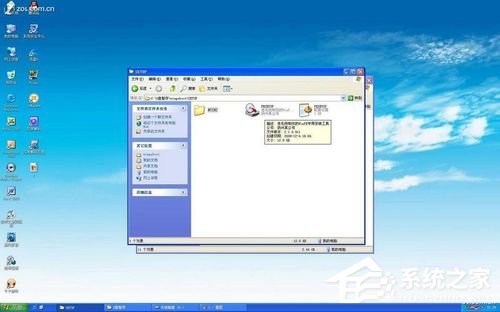
  1、直接解压镜像 得到如下的文件。
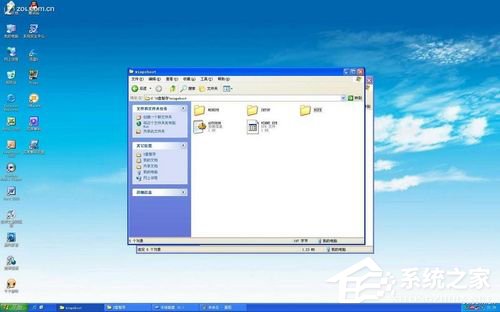
U盘安装win7操作系统教程【组图】

  2、进入SETUP文件夹 双击PESETUP。

U盘安装win7操作系统教程【组图】

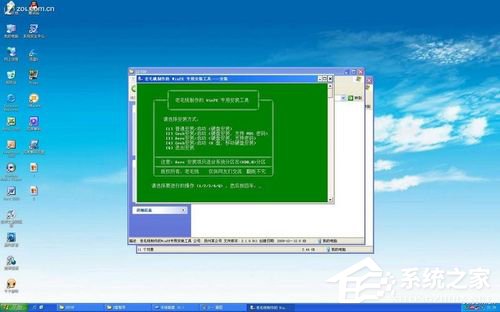
  3、然后就见到了安装界面 输入4 然后按回车。

U盘安装win7操作系统教程【组图】

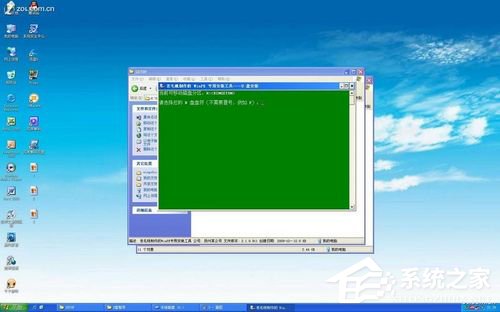
  4、输入你的U盘盘符 然后按回车。

U盘安装win7操作系统教程【组图】

  5、随便按个任意键。

U盘安装win7操作系统教程【组图】

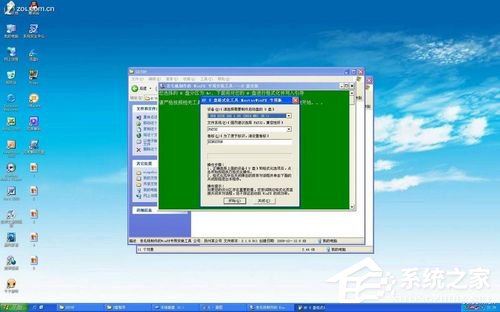
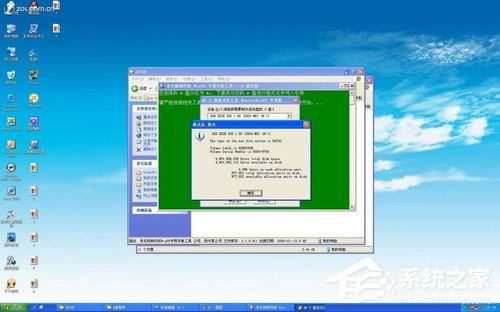
  6、点击“开始 ” 选择 “是”然后耐心等待格式化完成。

U盘安装win7操作系统教程【组图】

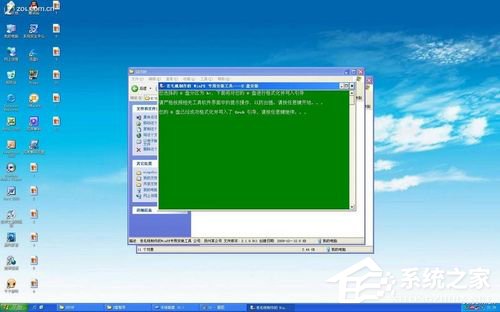
  7、格式化完毕了 点“确定” 然后点击“关闭”。

  8、到了安装引导的画面了。
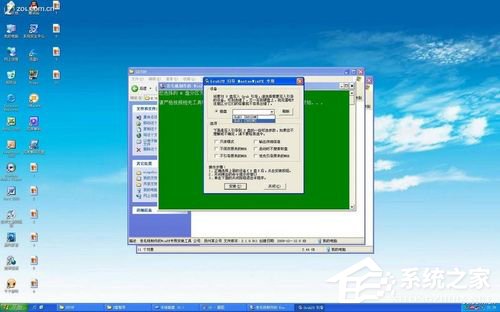
U盘安装win7操作系统教程【组图】

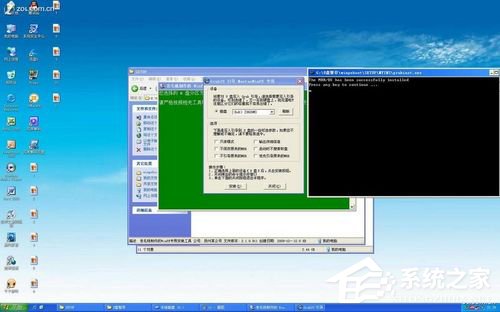
  9、点选“磁盘” 选择你的U 盘 然后点“确定” 注意容量大小 别选错了。
U盘安装win7操作系统教程【组图】

U盘安装win7操作系统教程【组图】

  10、一个黑框蹦出来了 随便按个键就OK了 然后点击“关闭”。

  11、按任意键,输入密码 随便输 只要你能记住。
U盘安装win7操作系统教程【组图】

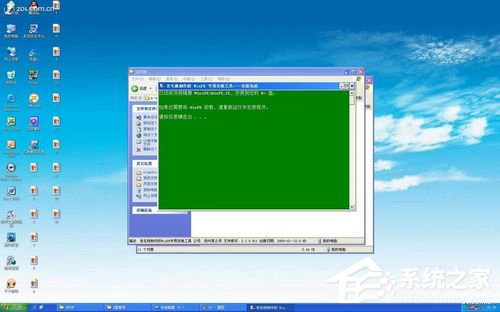
  12、随便按个任意键 就开始安装了。

  13、安装完毕 按任意键退出。

  U盘装机系统工具下载 http://www.xitongzhijia.net/soft/22940.html

     注:以上文章内容均来自于投稿,不代表藕池网立场,如若转载请联系原作者。

    关于作者: 学电脑

    藕池网-欢迎个人,自媒体,企业等用户注册后台投稿。

    为您推荐

    发表评论

    电子邮件地址不会被公开。 必填项已用*标注

    评论列表 人参与

    联系我们

    联系我们

    在线咨询: QQ交谈

    邮箱: mahuachuanmei@163.com

    工作时间:周一至周五,9:00-17:30,节假日休息

    关注微信
    微信扫一扫关注我们

    微信扫一扫关注我们

    关注微博
    返回顶部