Windows10创建系统还原点的步骤教程一览

  系统还原点在Windows7系统开始广泛的运用,到了Windows10系统,这个功能又被进一步的强化,用户创建系统还原点,在系统遇到故障的时候就可以通过还原点快速还原到一个正常的…

  系统还原点在Windows7系统开始广泛的运用,到了Windows10系统,这个功能又被进一步的强化,用户创建系统还原点,在系统遇到故障的时候就可以通过还原点快速还原到一个正常的系统状态,那么这个还原点怎么创建的呢?

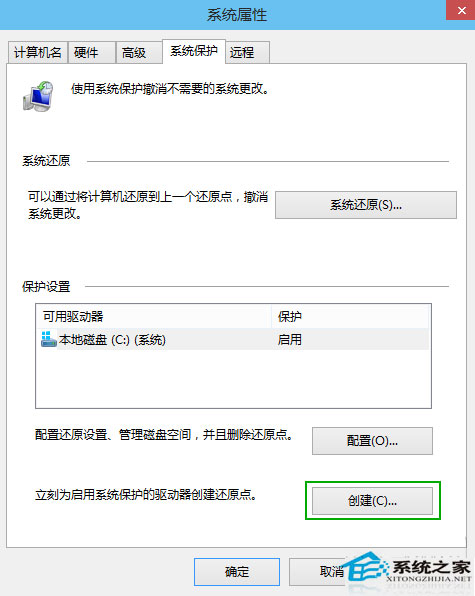
  Windows10创建系统还原点的步骤:

  1.在控制面板中打开“恢复”(大图标查看方式下)。

   Windows10创建系统还原点的步骤

  2.点击“配置系统还原”。

   Windows10创建系统还原点的步骤

  3.点击“创建按钮”

   Windows10创建系统还原点的步骤

  4.输入还原点的描述,便于记忆。最后点击【创建】就会创建一个新的还原点。

   Windows10创建系统还原点的步骤

  创建系统还原点的原理就是在当前正常的系统状态下保存系统所有设置和软件状态,在系统出现故障无法修复,又不想重新装系统,这时候就可以通过之前所创建的还原点,恢复到之前的系统状态,从而解决系统故障。

     注:以上文章内容均来自于投稿,不代表藕池网立场,如若转载请联系原作者。

    关于作者: 学电脑

    藕池网-欢迎个人,自媒体,企业等用户注册后台投稿。

    为您推荐

    发表评论

    电子邮件地址不会被公开。 必填项已用*标注

    评论列表 人参与

    联系我们

    联系我们

    在线咨询: QQ交谈

    邮箱: mahuachuanmei@163.com

    工作时间:周一至周五,9:00-17:30,节假日休息

    关注微信
    微信扫一扫关注我们

    微信扫一扫关注我们

    关注微博
    返回顶部