如何在Win10系统下开启文件历史记录功能教程一览

  说起系统的备份功能,高大上的Mac用户会得意起Mac OS X系统上强大的Time Machine备份功能。不过Windows也提供了文件历史记录功能,并不输给Mac。我们来看看Win10上如何开…

  说起系统的备份功能,高大上的Mac用户会得意起Mac OS X系统上强大的Time Machine备份功能。不过Windows也提供了文件历史记录功能,并不输给Mac。我们来看看Win10上如何开启文件历史记录功能。

  操作步骤

  第一步、打开控制面板,在大图标查看方式下,找到并点击“文件历史记录”。
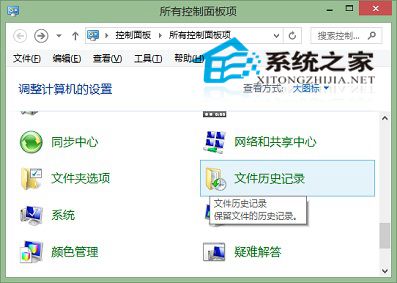
 如何在Win10系统下开启文件历史记录功能

  第二步、在文件历史记录界面,会为我们罗列出本地磁盘列表,我们点击选择某一次盘后,点击底部“启用”。
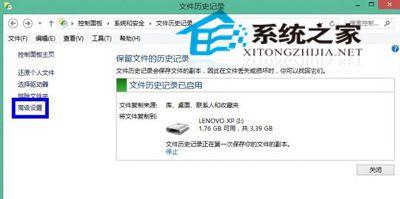
 如何在Win10系统下开启文件历史记录功能

  温馨提示:局域网用户,还可以将文件记录位置保存到其他共享计算机上。

  第三步、按下Win+Q组合键,在搜索框中输入“文件历史记录设置”后回车,会出现相关提示,点击“文件历史记录设置”。

 如何在Win10系统下开启文件历史记录功能

  第四步、在随后出现的“更新和恢复”界面,在右侧窗口,使用鼠标拖动文件历史记录下面的滑块,开启此功能。

 如何在Win10系统下开启文件历史记录功能

  Win10系统下文件历史记录功能的开启方法就是这样了。开启了文件历史记录,Win10能保护用户的个人数据不受意外事故而丢失,Windows用户不用羡慕Mac用户的Time Machine功能了。o5c小编建议个人用户可以买块大容量U盘或存储卡来试试,加块硬盘更好。

     注:以上文章内容均来自于投稿,不代表藕池网立场,如若转载请联系原作者。

    关于作者: 学电脑

    藕池网-欢迎个人,自媒体,企业等用户注册后台投稿。

    为您推荐

    发表评论

    电子邮件地址不会被公开。 必填项已用*标注

    评论列表 人参与

    联系我们

    联系我们

    在线咨询: QQ交谈

    邮箱: mahuachuanmei@163.com

    工作时间:周一至周五,9:00-17:30,节假日休息

    关注微信
    微信扫一扫关注我们

    微信扫一扫关注我们

    关注微博
    返回顶部