


 学电脑
学电脑
一些Win7用户反馈说他们电脑上的应用程序反应速度偏慢,那么该如何加快应用程序的反应速度呢?现在就让o5c小编来教你一个解决的方法吧。
推荐:Win7免激活旗舰版下载
解决方法:
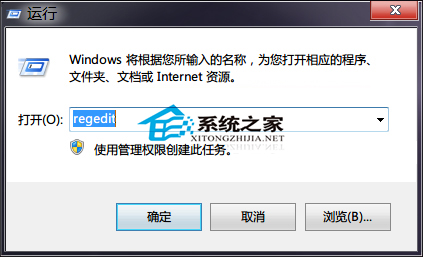
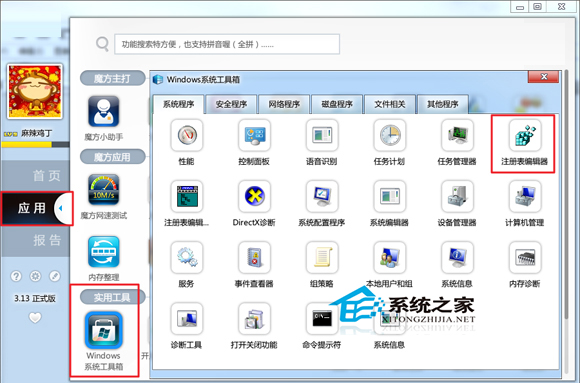
打开注册表,可以选择在“开始菜单”中搜索“regedit”,回车运行,或者Win+R,打开“运行”窗口,键入“regedit”,回车运行,或者打开魔方优化大师,在“应用”中找到“Windows系统工具箱”,打开“注册表编辑器”也可。
然后依次展开到“HKEY_CURRENT_USER\Control Panel\Desktop”,然后在右侧窗口空白处右键单击,选择“新建”,“DWORD 32位值”(PS:注意键值类型),并将其重命名为“WaitToKillAppTimeout”(PS:某些卫士软件有此功能,可能有些网友已经有此键值,那么无需新建,只需进行后续操作),同时把该键值的数值修改为0,点击“确定”之后就可以关闭注册表编辑器了。
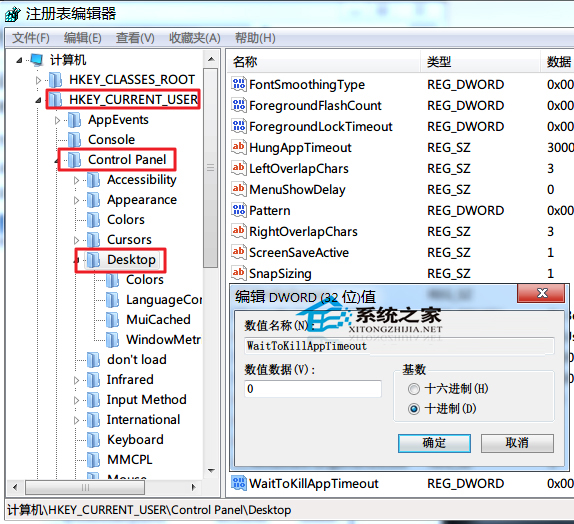
通过上面的注册表修改,可以缩短Windows 7的系统响应时间,避免系统假死等问题的出项。
这就是通过修改注册表加快Win7应用程序反应速度的方法了,觉得电脑上应用程序反应速度慢的用户,可以通过这种方法进行优化。
评论列表 人参与