Windows7关闭CPU处理器睿频功能技巧两则教程一览

  现在一般的处理器中都带有睿频功能,这个功能可以让应用程序运行的更加顺畅。不过有些用户不想让处理器开启睿频功能,那么该怎么设置呢?

  推荐:最新Win7下载

  解…

  现在一般的处理器中都带有睿频功能,这个功能可以让应用程序运行的更加顺畅。不过有些用户不想让处理器开启睿频功能,那么该怎么设置呢?

  推荐:最新Win7下载

  解决方法:

  方法一、通过BIOS中关闭睿频

  1. 在电脑开机的时候按F2进入BIOS界面中。

  2. 将光标移动到Advanced 高级设置里面。

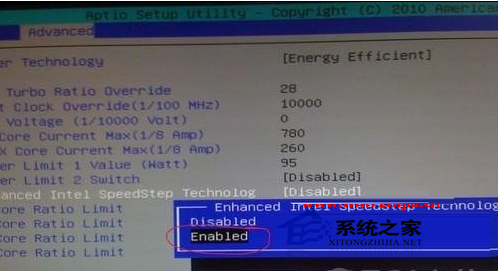
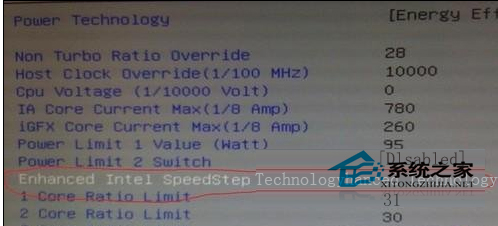
  3.先进Frequency/Voltage Control。

  4. 找到并打开Power technology,选择Enabled,之后按F10保存即可。
 Windows7关闭CPU处理器睿频功能技巧两则

 Windows7关闭CPU处理器睿频功能技巧两则

  方法二、使用电源管理关闭睿频

  1、我们可以将电源管理模式调整到“高性能模式”,并将处理器最高主频设置到99%即可,下图数据表明当将处理器最高主频设置到99%的时候,睿频功能就会失效;

 Windows7关闭CPU处理器睿频功能技巧两则

  2、具体方法是打开电源选项,然后将其设置为高性能,之后点击确定即可。

 Windows7关闭CPU处理器睿频功能技巧两则

  这就是关闭Win7系统处理器睿频功能的两种方法了,不想使用CPU睿频功能的用户,就选择这两种方法中的一种,将它关闭吧。

     注:以上文章内容均来自于投稿,不代表藕池网立场,如若转载请联系原作者。

    关于作者: 学电脑

    藕池网-欢迎个人,自媒体,企业等用户注册后台投稿。

    为您推荐

    发表评论

    电子邮件地址不会被公开。 必填项已用*标注

    评论列表 人参与

    联系我们

    联系我们

    在线咨询: QQ交谈

    邮箱: mahuachuanmei@163.com

    工作时间:周一至周五,9:00-17:30,节假日休息

    关注微信
    微信扫一扫关注我们

    微信扫一扫关注我们

    关注微博
    返回顶部