在Win7桌面增加关机图标的小技巧教程一览

  在Win7系统中通常情况下关机的操作方法都是打开开始菜单的右下角位置找到关机图标,这个方法相对麻烦,有没有更加快捷的方法呢?下面o5c小编就教大家怎么在桌面增加关机图…

  在Win7系统中通常情况下关机的操作方法都是打开开始菜单的右下角位置找到关机图标,这个方法相对麻烦,有没有更加快捷的方法呢?下面o5c小编就教大家怎么在桌面增加关机图标。

  1.首先返回到桌面位置,之后在桌面位置找到一片空白处,之后点击鼠标右键,然后在出现的下滑菜单中选择新建-快捷方式。
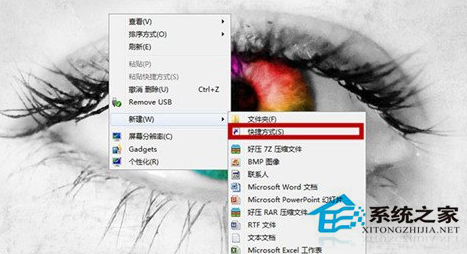
在Win7桌面增加关机图标的小技巧

  2.之后会出现新建快捷方式的设置向导,在“请输入对象的位置”这里输入如下代码:shutdown –s –t 0,之后,直接点击进入下一步。

在Win7桌面增加关机图标的小技巧

  3.在之后打开的窗口中,需要对设置的快捷方式命名,这个大家可以自由的发挥,例如o5c小编这里直接为这个快捷方式命名为关机按钮,设置好之后,直接点击确定保存就可以了。

在Win7桌面增加关机图标的小技巧

  以上就是藕池网在Win7桌面增加关机图标的小技巧了,通过增加关机图标可以使用户的操作更加便捷。

     注:以上文章内容均来自于投稿,不代表藕池网立场,如若转载请联系原作者。

    关于作者: 学电脑

    藕池网-欢迎个人,自媒体,企业等用户注册后台投稿。

    为您推荐

    发表评论

    电子邮件地址不会被公开。 必填项已用*标注

    评论列表 人参与

    联系我们

    联系我们

    在线咨询: QQ交谈

    邮箱: mahuachuanmei@163.com

    工作时间:周一至周五,9:00-17:30,节假日休息

    关注微信
    微信扫一扫关注我们

    微信扫一扫关注我们

    关注微博
    返回顶部