Win10修改文件默认保存位置的步骤教程一览

  Win10系统文件默认保存位置都是在C盘的个人资料中,这样不仅占用了系统空间,而且一旦发生故障,需要重装系统,这些文件就保存不了了。所以最好把Win10文件默认保存位置改在…

  Win10系统文件默认保存位置都是在C盘的个人资料中,这样不仅占用了系统空间,而且一旦发生故障,需要重装系统,这些文件就保存不了了。所以最好把Win10文件默认保存位置改在非系统盘,本文就来介绍一下Win10修改文件默认保存位置的步骤。

  具体方法

  1、点击开始菜单,点击设置图标;
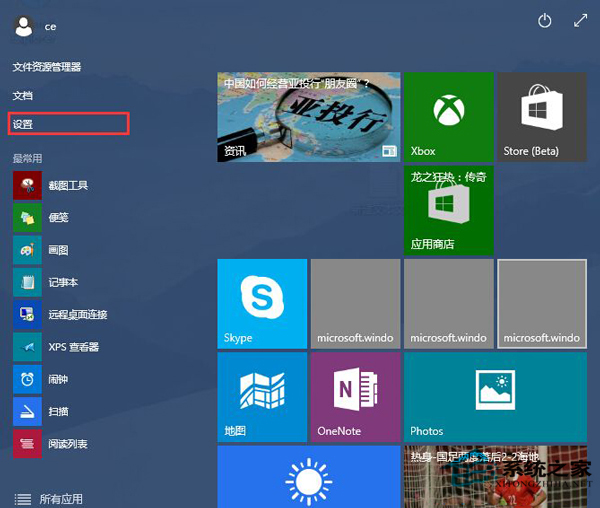
Win10修改文件默认保存位置的步骤

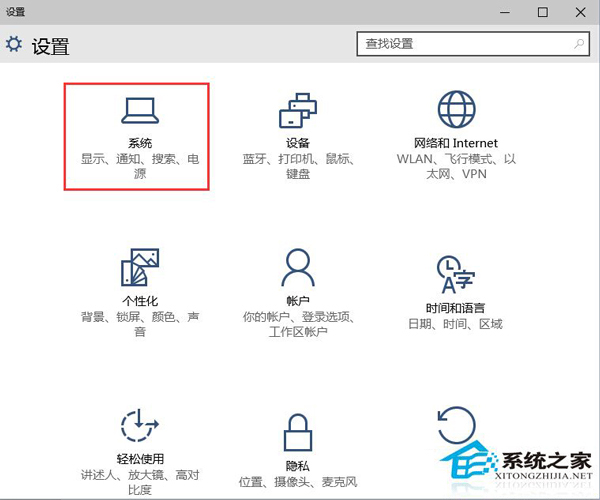
  2、然后点击“系统”选项;

Win10修改文件默认保存位置的步骤

  3、打开系统选项后,点击“储存感知”选项;

  4、在保存位置区域,分别设置各 资料文件夹设置在D盘。 如下图:
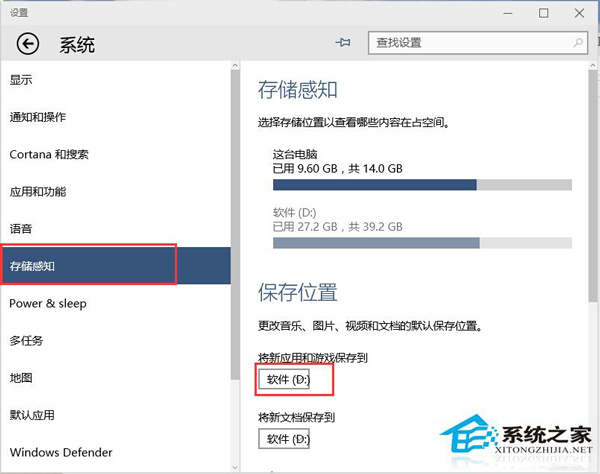
Win10修改文件默认保存位置的步骤

  5、操作后,系统会在D盘自动创建一个以你登录用户名命令的文件夹,其中就是放置个人资料的文件夹了。

  以上就是藕池网Win10修改文件默认保存位置的步骤了,如果都把文件存在C盘,系统就会越变越慢,所以赶紧动手来设置一下吧。

     注:以上文章内容均来自于投稿,不代表藕池网立场,如若转载请联系原作者。

    关于作者: 学电脑

    藕池网-欢迎个人,自媒体,企业等用户注册后台投稿。

    为您推荐

    发表评论

    电子邮件地址不会被公开。 必填项已用*标注

    评论列表 人参与

    联系我们

    联系我们

    在线咨询: QQ交谈

    邮箱: mahuachuanmei@163.com

    工作时间:周一至周五,9:00-17:30,节假日休息

    关注微信
    微信扫一扫关注我们

    微信扫一扫关注我们

    关注微博
    返回顶部