


 学电脑
学电脑
Win7打开文件、文件夹或者C盘,提示“拒绝访问”,这是通常因为你的权限不够,如果想要继续访问这些位置就要取代更高的权限,下面就来具体介绍一下Win7系统C盘文件拒绝访问的解决方法。
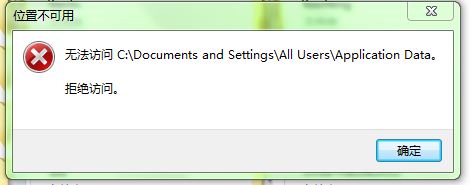
一、Win7 C盘拒绝访问的原因:
1、电脑中病毒导致文件夹拒绝访问
通常某些顽固病毒文件喜欢隐藏在某些文件夹当中,如果电脑中病毒后,就可能破坏管理权限,导致访问文件夹被拒绝,因此遇到文件夹拒绝访问首先检查下是否是病毒破坏导致的,使用一些主流的杀毒软件,一般均可以修复问题。
2、用户权限不够
很多用户电脑可能不是使用管理员帐号登陆的,而是采用Guest来宾账号登陆,如此一来可能某些系统重要文件就会没有访问权限,因此遇到这类问题要检查下,另外也可能是管理用户没有为这个文件夹添加权限。
二、Win7 C盘拒绝访问的解决方法:
自己重新建立一个Administrators的账户就行了
具体步骤:
1. 开始 - 程序 - 附件 - 命令提示符 - 右键 - 以管理员身份运行
2. 输入net user administrator /active:yes 即可
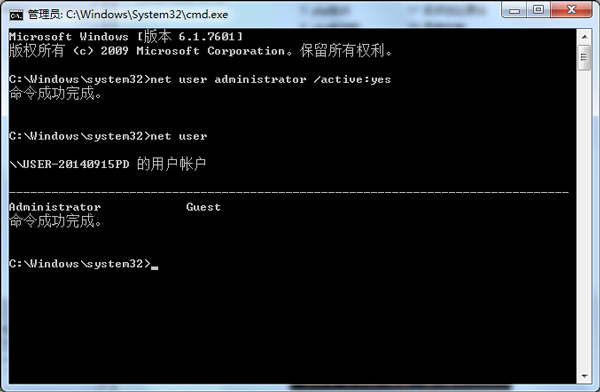
创建一个属于自己的帐号:
在DOS 下输入net user 你的帐号名字 你的密码(可以不添) /add
评论列表 人参与