


Win10系统下,把鼠标放在任务栏上打开的程序,就会在一个小窗口上显示程序的缩略图。如果你的任务栏上不显示程序的缩略图,那么就是该功能被关闭了,只有重新打开缩略图的显示功能才能解决这个问题。
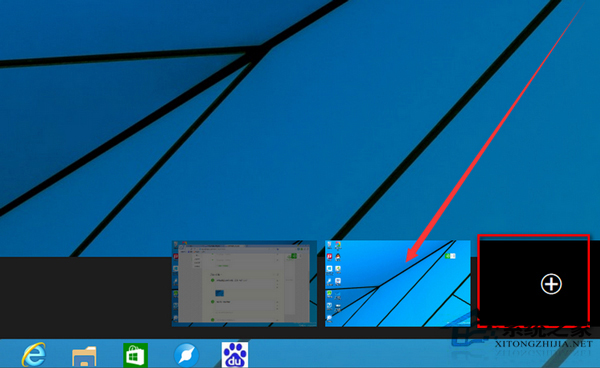
具体方法如下:
1、打开您的本地组策略编辑器;
2、用户配置--管理模板--开始菜单和任务栏;
3、找到任务栏缩略图选项,把的状态改为显示就好了。
以上就是藕池网Win10任务栏不显示程序缩略图的解决方法了,Win10的组策略编辑器中可以选择开启或者关闭任务栏上程序的缩略图显示。
Win10系统下,把鼠标放在任务栏上打开的程序,就会在一个小窗口上显示程序的缩略图。如果你的任务栏上不显示程序的缩略图,那么就是该功能被关闭了,只有重新打开缩略图的显…
Win10系统下,把鼠标放在任务栏上打开的程序,就会在一个小窗口上显示程序的缩略图。如果你的任务栏上不显示程序的缩略图,那么就是该功能被关闭了,只有重新打开缩略图的显示功能才能解决这个问题。
具体方法如下:
1、打开您的本地组策略编辑器;
2、用户配置--管理模板--开始菜单和任务栏;
3、找到任务栏缩略图选项,把的状态改为显示就好了。
以上就是藕池网Win10任务栏不显示程序缩略图的解决方法了,Win10的组策略编辑器中可以选择开启或者关闭任务栏上程序的缩略图显示。

评论列表 人参与