Win7 ie未响应如何解决_教程一览

  最近有Win7系统用户反映,在使用系统的默认浏览器Internet Explorer时总是会出现未响应的情况,导致IE根本无法使用,给自己带来了许多麻烦。为了解决该用户的烦恼,我们一起…

  最近有Win7系统用户反映,在使用系统的默认浏览器Internet Explorer时总是会出现未响应的情况,导致IE根本无法使用,给自己带来了许多麻烦。为了解决该用户的烦恼,我们一起来看下解决办法是什么吧!

  方法/步骤

  1.首先要关闭当前打开的所有的IE程序。

  2.单击“开始”按钮,在开始菜单中单击“Internet Explorer”,打开 Internet Explorer。

Win7 ie未响应如何解决?

  3.在Internet Explore窗口单击“工具”按钮,选择“Internet 选项”。

Win7 ie未响应如何解决?

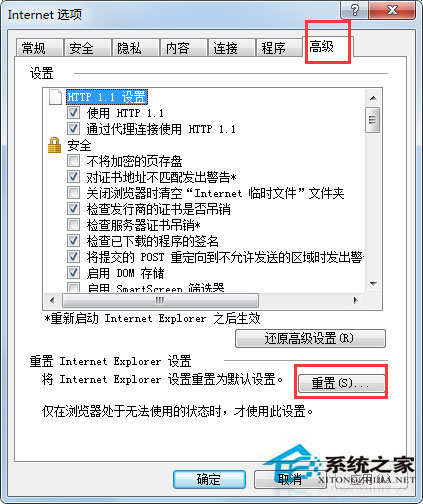
  4.在“高级”选项卡单击“重置”。

Win7 ie未响应如何解决?

  5.选中“删除个人设置”复选框。在“重置 Internet Explorer 设置”对话框中,单击“重置”。
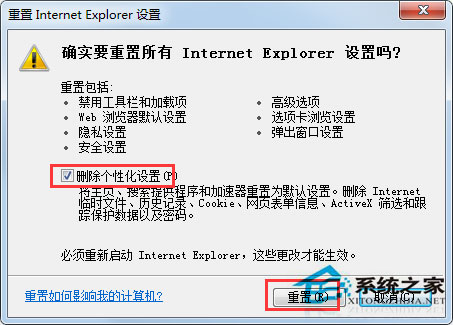
Win7 ie未响应如何解决?

  6.Internet Explorer 完成还原默认设置后,单击“关闭”,再“确认”。最后关闭IE。

Win7 ie未响应如何解决?

  7.注意:以上的更改将在下次打开 Internet Explorer 时生效。并且务必勾选“删除个性化设置”,然后点击重置。

  以上就是藕池网Win7系统下IE未响应的解决办法,通过以上操作后,IE就不会再出现未响应的情况。

     注:以上文章内容均来自于投稿,不代表藕池网立场,如若转载请联系原作者。

    关于作者: 学电脑

    藕池网-欢迎个人,自媒体,企业等用户注册后台投稿。

    为您推荐

    发表评论

    电子邮件地址不会被公开。 必填项已用*标注

    评论列表 人参与

    联系我们

    联系我们

    在线咨询: QQ交谈

    邮箱: mahuachuanmei@163.com

    工作时间:周一至周五,9:00-17:30,节假日休息

    关注微信
    微信扫一扫关注我们

    微信扫一扫关注我们

    关注微博
    返回顶部