


 学电脑
学电脑
Google Chrome 是一款快速又安全的网络浏览器,很多Win10用户都会使用Chrome浏览器。一些用户使用Chrome浏览器之后,发现Chrome地址栏保存了很多浏览记录,而有些记录用户并不希望他人看见,那么Chrome地址栏记录要如何删除呢?我们一起来看看。
操作方法如下:
一、删除Chrome地址栏单条记录的方法:
比如,我输入错误一个地址为“mp。.uc.cn”,想单独删除它:
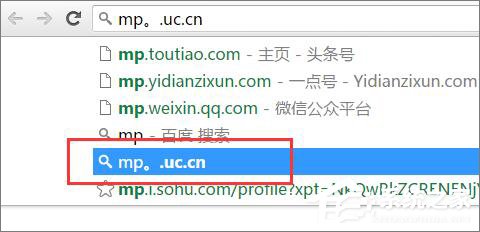
1、在地址栏中输入“mp”,就可以在下拉的选择中看到它;
2、键盘向下选择“mp。.uc.cn”;
3、然后按“Shift + Delete”组合键,就删除掉
注意在Mac下的组合键有点复杂是:“Shift + fn + Delete”。
二、删除Chrome地址栏全部记录的方法:
1、点击菜单中的“设置”,或者在chrome地址栏输入“chrome://settings/”后回车;
2、点击页面底端“显示高级设置。。。”

3、点击“隐私设置”下面的“清除浏览数据。。。”按钮。
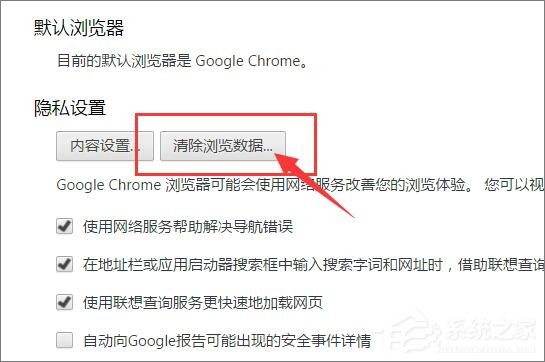
以上就是藕池网Win10系统下清除Chrome地址栏记录的操作方法,不希望Chrome地址栏存有记录的伙伴,可以按照以上方法清除。
评论列表 人参与