Win10资源管理器没有光驱如何解决_教程一览

  在使用Win10系统的过程中,一些用户碰到资源管理器“此电脑”中的光驱图标丢失的情况,检查光驱没有发现任何的物理损伤,但就是无法使用。用户进入设备管理器后…

  在使用Win10系统的过程中,一些用户碰到资源管理器“此电脑”中的光驱图标丢失的情况,检查光驱没有发现任何的物理损伤,但就是无法使用。用户进入设备管理器后发现,光驱被标注了感叹号“!”,还提示无法被安装,这个问题该如何解决呢?

  Win10资源管理器没有光驱的解决方法:

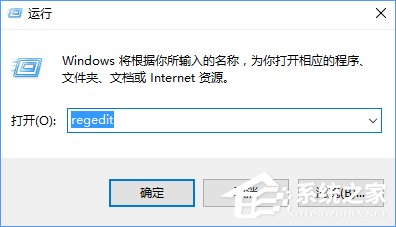
  1、在运行命令中输入regedit后,按回车进入注册表编辑器;
Win10资源管理器没有光驱如何解决?

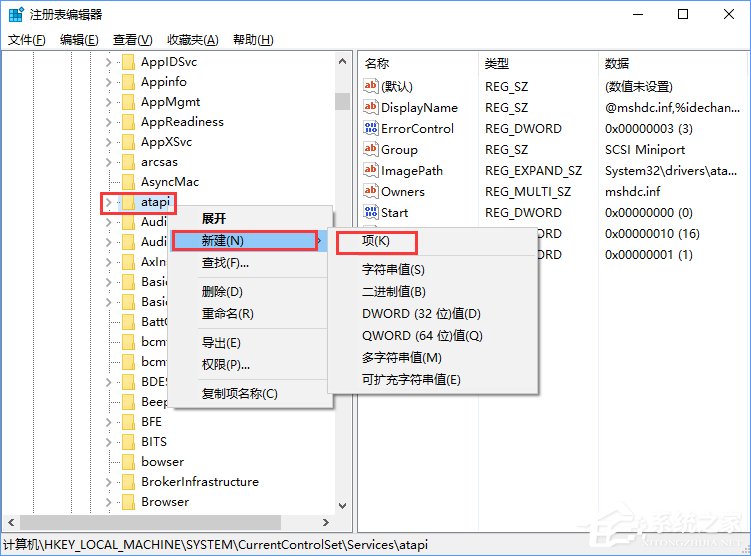
  2、定位到:HKEY_LOCAL_MACHINESystemCurrentControlSetServicesatapi,在atapi点击右键,新建项,命名为:Controller0。
Win10资源管理器没有光驱如何解决?

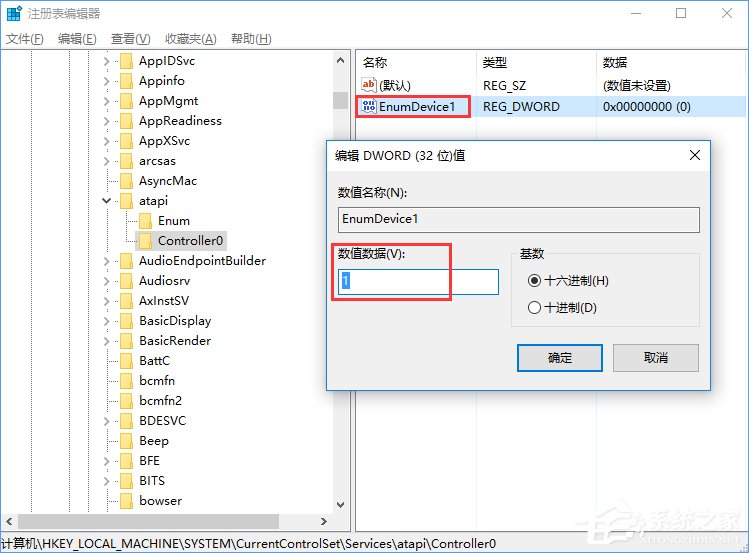
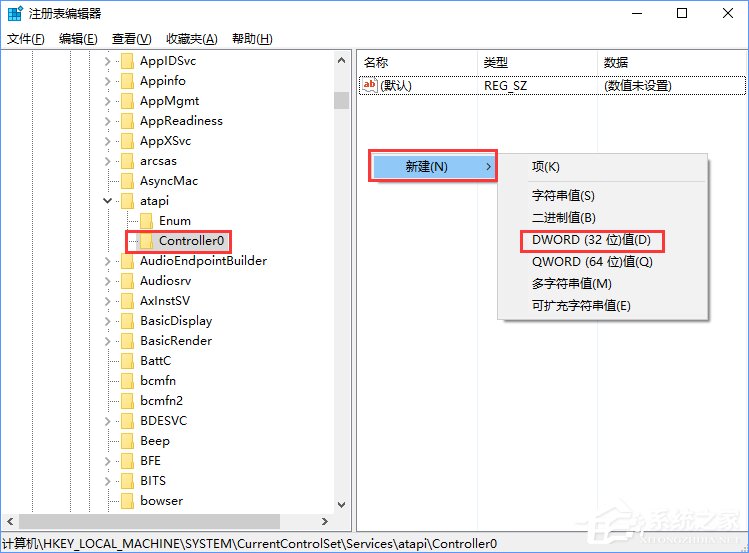
  3、新建DWORD(32位)值,命名为:EnumDevice1,数值数据设为1;
Win10资源管理器没有光驱如何解决?

Win10资源管理器没有光驱如何解决?

  4、最后重启电脑即可解决。

  关于Win10资源管理器丢失光驱的解决办法就给大家讲解到这里了,有遇到此情况的朋友,按教程设置下注册表值就可以解决了。

     注:以上文章内容均来自于投稿,不代表藕池网立场,如若转载请联系原作者。

    关于作者: 学电脑

    藕池网-欢迎个人,自媒体,企业等用户注册后台投稿。

    为您推荐

    发表评论

    电子邮件地址不会被公开。 必填项已用*标注

    评论列表 人参与

    联系我们

    联系我们

    在线咨询: QQ交谈

    邮箱: mahuachuanmei@163.com

    工作时间:周一至周五,9:00-17:30,节假日休息

    关注微信
    微信扫一扫关注我们

    微信扫一扫关注我们

    关注微博
    返回顶部