


 学电脑
学电脑
在我们使用的Windows系统中,有一个Windows安全警报,它属于电脑安全管理工具,一般情况下,该工具都是随系统启动的,当系统中存在风险的时候,Windows安全警报就会弹出来提示用户。虽然说这个功能特备贴心,不过对于部分用户来说,这个功能特别烦人,那么有什么办法将其关闭呢?
注意:以下操作是在Win7系统环境下进行的
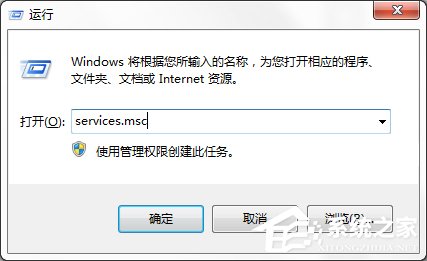
1、首先我们进入命令行,如下图所示:通过services.msc进入服务,然后关闭安全警报的服务就行了;
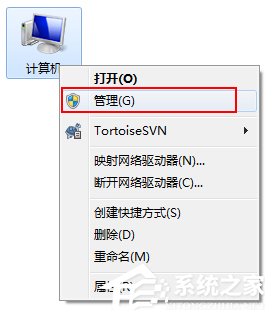
2、我们也可以通过我的电脑,鼠标放在图标上后,右键选择管理,然后选择服务和应用程序,如下图所示:
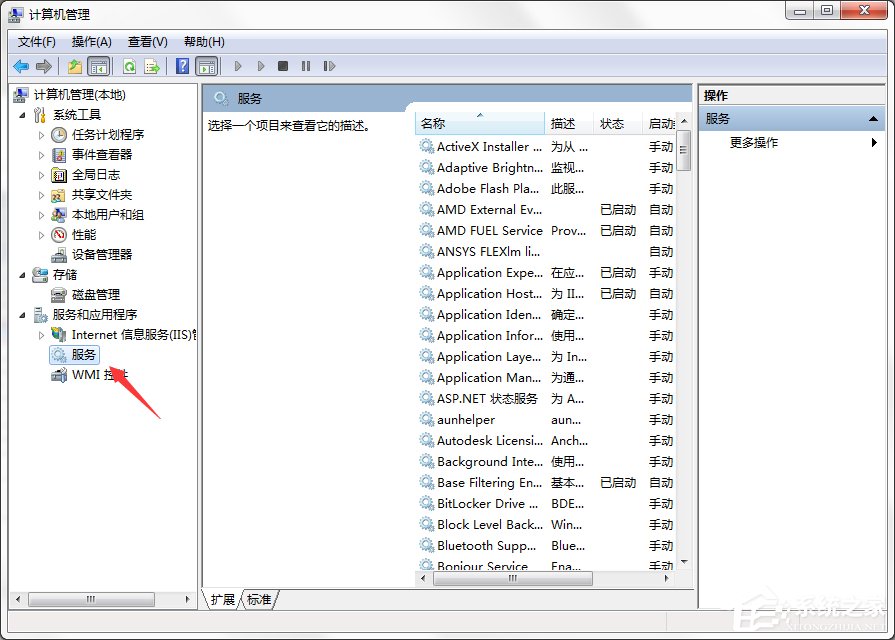
3、敲完命令之后,就会直接进入服务项,服务进程会列出计算机所有的服务,如下图所示:
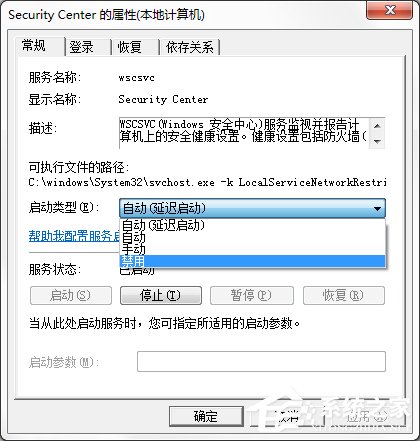
4、然后进入Security Center服务,找到该服务项,然后将该服务项设置为禁用,如下图所示:
5、我们也可以在开始,然后找到控制面板下面的Windows安全警报,在左上边最底下的一行“更改‘安全中心’通知我的方式”,把防火墙、自动更新、病毒保护前面的勾都去掉,就可以了。
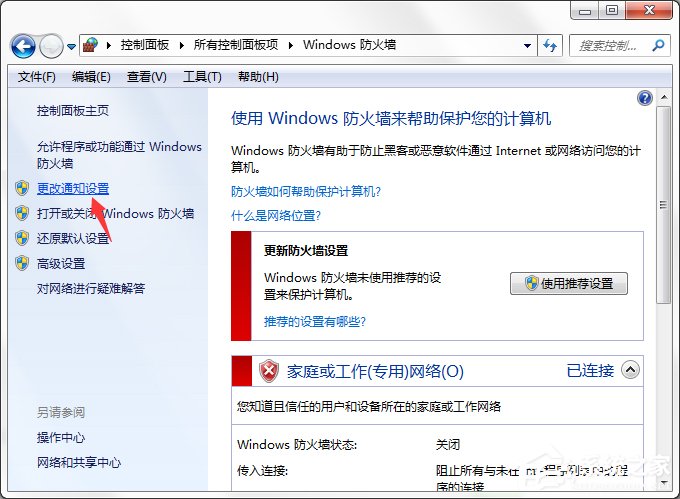
6、将安全选项下面的所有的打开有关防火墙的消息都取消勾选,也就是关闭防火墙,如下图所示:
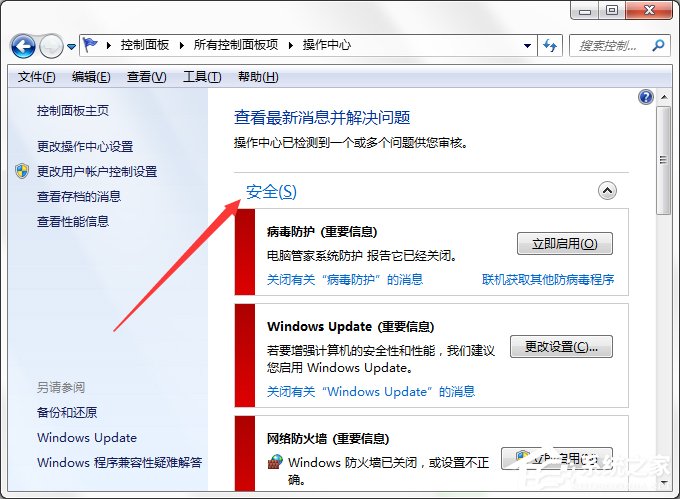
7、安全中心对普通用户来说是没有必要开启的,它经常发出没有意义的警报。杀毒程序和防火墙类似的防护软件都可以自己装,根本不需要它来提醒你,禁用这个功能可以提高你机器的性能。关闭防火墙后,会有提示信息,如下图所示:
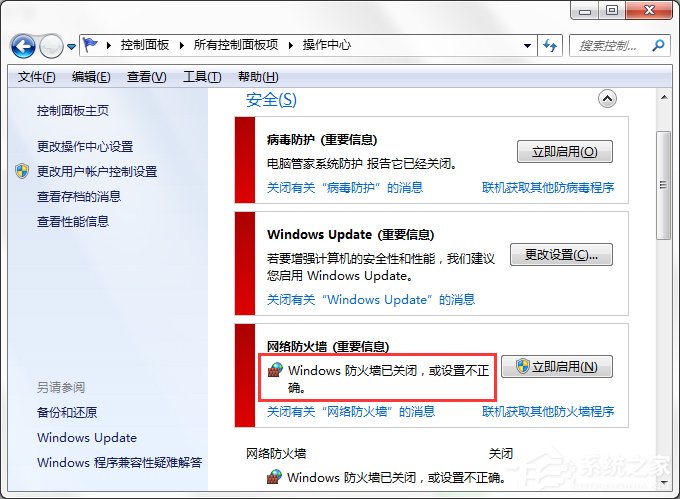
通过上面的一系列操作之后,我们就可以将Windows安全警报给关闭掉,虽然说将警报关闭后不会再出现了,但是当系统中存在一定风险的时候用户也无法提前知晓,所以用户应该根据自己的需要来决定是否开启或关闭Windows安全警报。
评论列表 人参与