Win10系统下傲游浏览器怎么拦截广告_教程一览

  Win10系统下傲游浏览器怎么拦截广告?傲游浏览器是一款功能强大的多标签浏览器,非常符合用户的习惯。但是一些Win10用户反馈,在使用傲游浏览器浏览网页时,经常会碰到很多广…

  Win10系统下傲游浏览器怎么拦截广告?傲游浏览器是一款功能强大的多标签浏览器,非常符合用户的习惯。但是一些Win10用户反馈,在使用傲游浏览器浏览网页时,经常会碰到很多广告弹窗,很是郁闷。那么,傲游浏览器要怎么拦截广告呢?我们只要设置一下,即可轻松屏蔽广告。下面我们来看看具体的操作方法。

Win10系统下傲游浏览器怎么拦截广告?

  Win10系统下傲游浏览器怎么拦截广告?

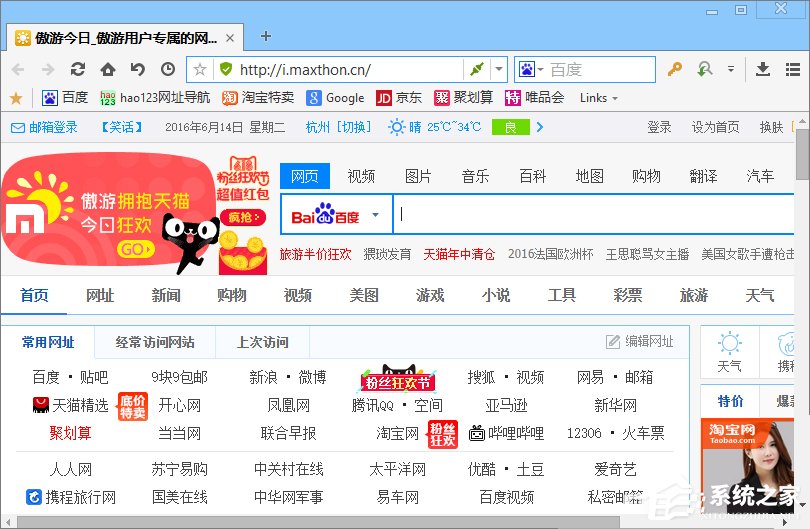
  1、在电脑桌面“傲游浏览器”程序图标上双击鼠标左键,将其打开运行。
Win10系统下傲游浏览器怎么拦截广告?

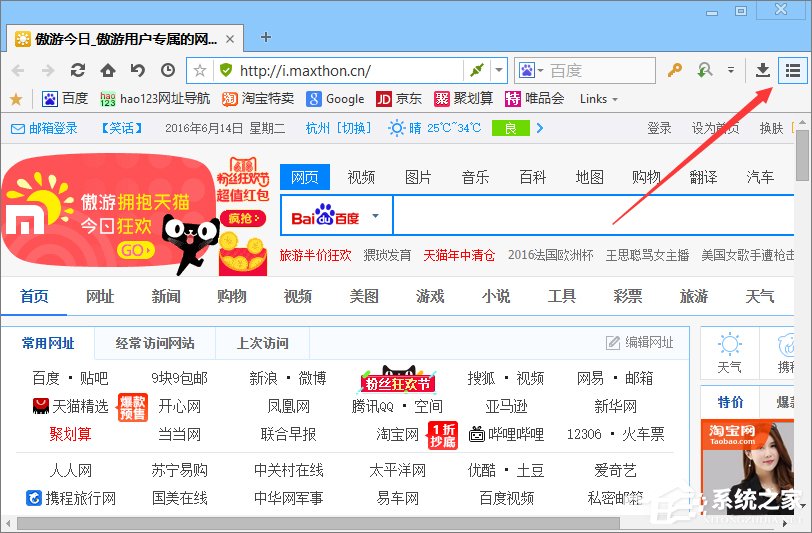
  2、在打开的浏览器界面,点击右上角的“菜单”图标选项。

Win10系统下傲游浏览器怎么拦截广告?

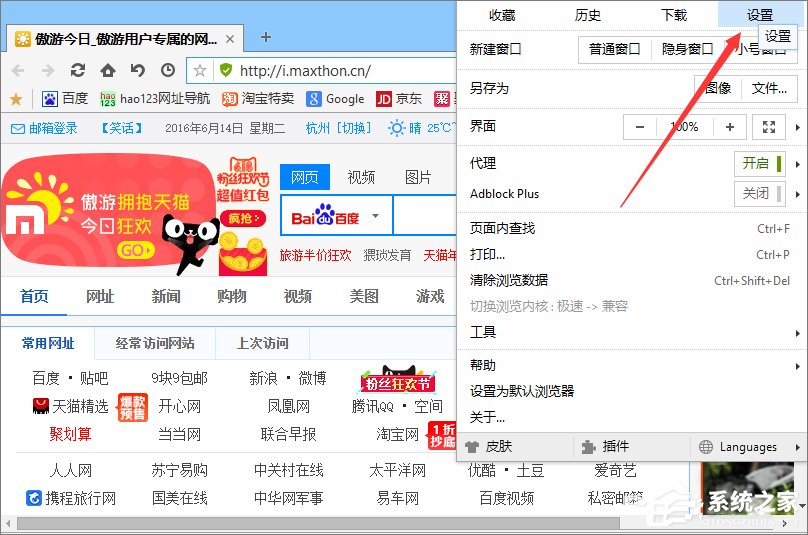
  3、在弹出的菜单选项中,点击“设置”命令选项。

Win10系统下傲游浏览器怎么拦截广告?

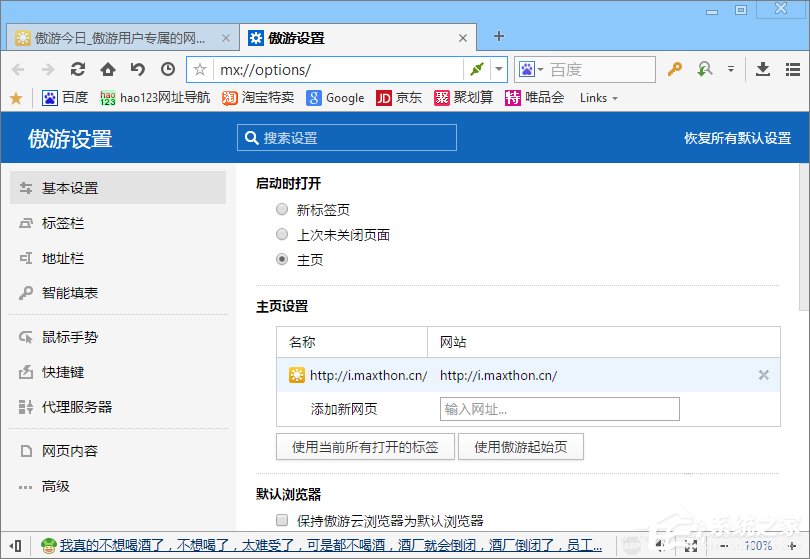
  4、点击“设置”命令选项后,这个时候会弹出浏览器“傲游设置”对话框。

Win10系统下傲游浏览器怎么拦截广告?

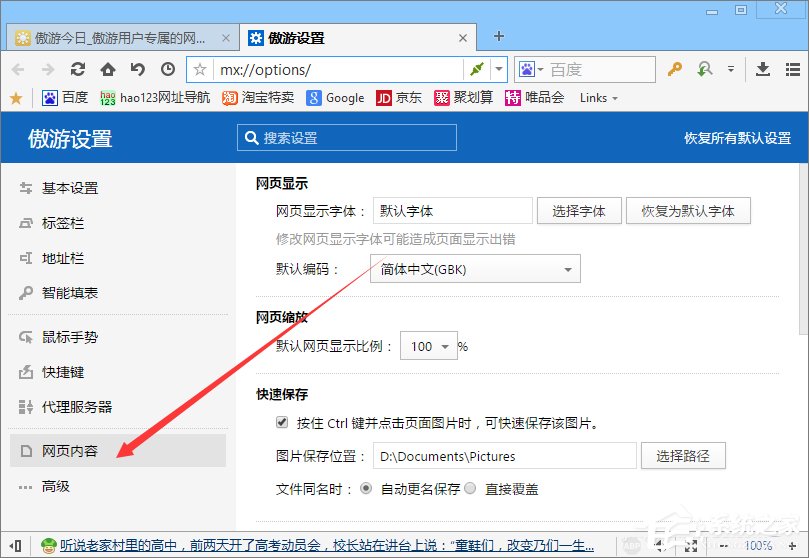
  5、在“傲游设置”对话框中,选择左侧窗格的“网页内容”选项卡。

Win10系统下傲游浏览器怎么拦截广告?

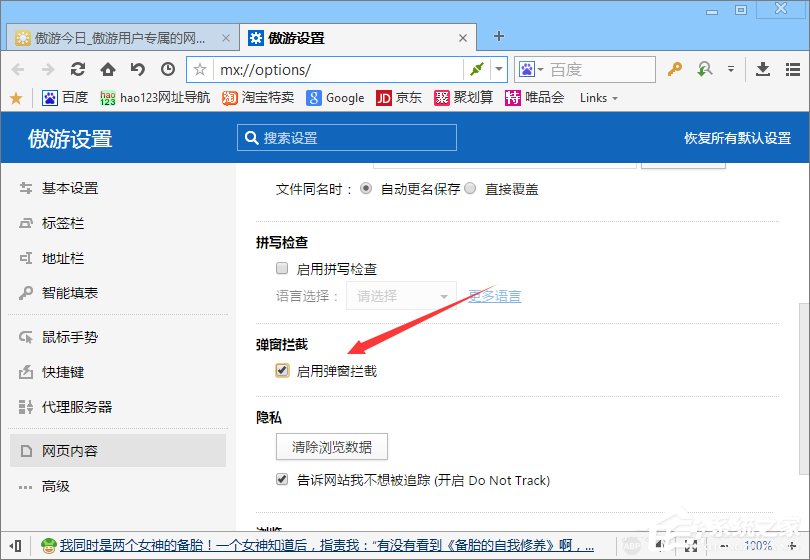
  6、在“网页内容”选项卡的右侧窗格,在“弹窗拦截”中选择“启用弹窗拦截”选项并将其勾选。
Win10系统下傲游浏览器怎么拦截广告?

  上述便是Win10系统下设置傲游浏览器拦截广告的方法,使用傲游浏览器的Win10伙伴,如果不想为广告所烦扰,那就按照o5c小编描述的方法进行拦截广告吧!

     注:以上文章内容均来自于投稿,不代表藕池网立场,如若转载请联系原作者。

    关于作者: 学电脑

    藕池网-欢迎个人,自媒体,企业等用户注册后台投稿。

    为您推荐

    发表评论

    电子邮件地址不会被公开。 必填项已用*标注

    评论列表 人参与

    联系我们

    联系我们

    在线咨询: QQ交谈

    邮箱: mahuachuanmei@163.com

    工作时间:周一至周五,9:00-17:30,节假日休息

    关注微信
    微信扫一扫关注我们

    微信扫一扫关注我们

    关注微博
    返回顶部