


 学电脑
学电脑
在使用电脑的过程中,我们难免会遭遇到中毒,中了一些病毒之后电脑会莫名其妙的下载东西,于是我们就得禁止,那么Win7电脑怎么设置禁止下载呢?不知道的朋友赶紧看看o5c小编整理的Win7电脑设置禁止下载的方法吧!
一、修改用户配置禁止电脑自动下载
步骤:
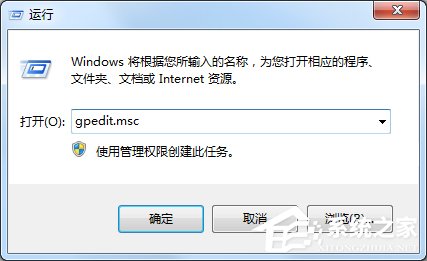
1、开始 - 运行(输入gpedit.msc)- 确定或者回车。
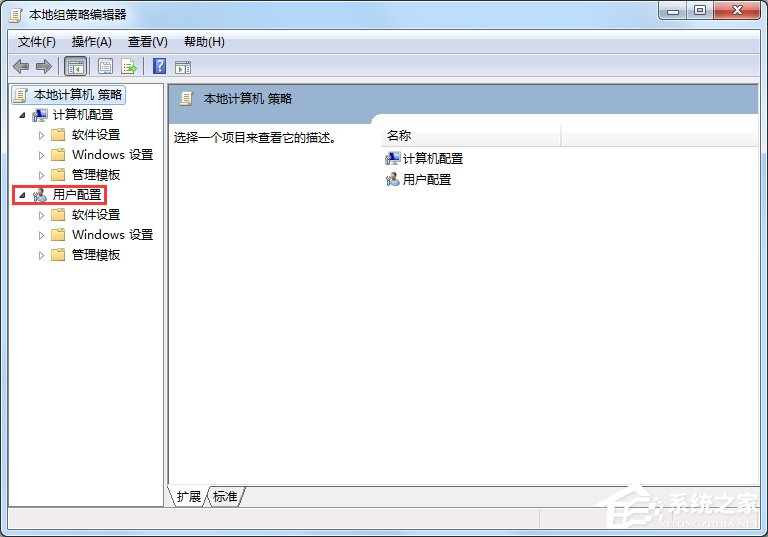
2、在打开的“本地组策略编辑器”窗口找到:用户配置。
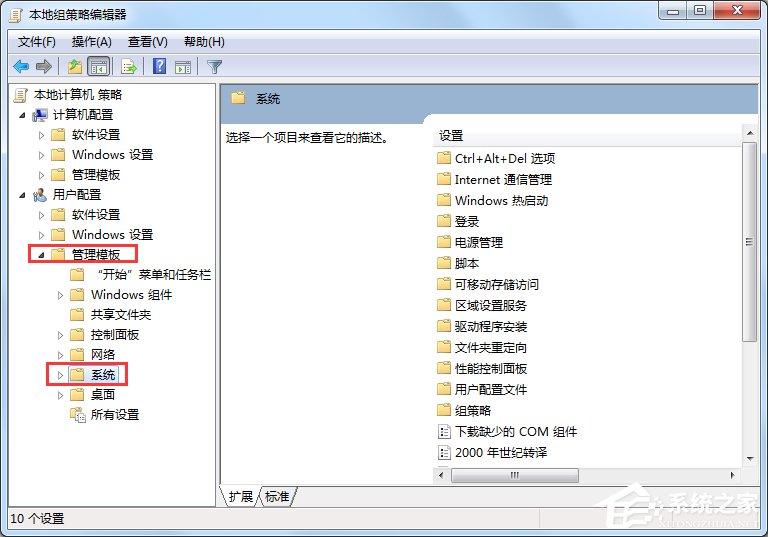
3、在用户配置的展开项中找到:管理模板,并点:管理模板前面的小三角,在管理模板的展开项中找到:系统,并左键点击:系统。
4、我们在系统的右侧窗口找到:不要运行指定的Windows应用程序。
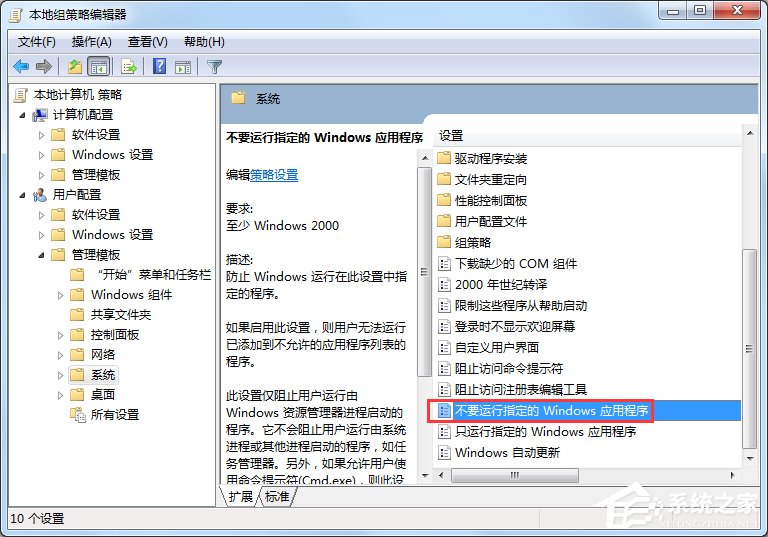
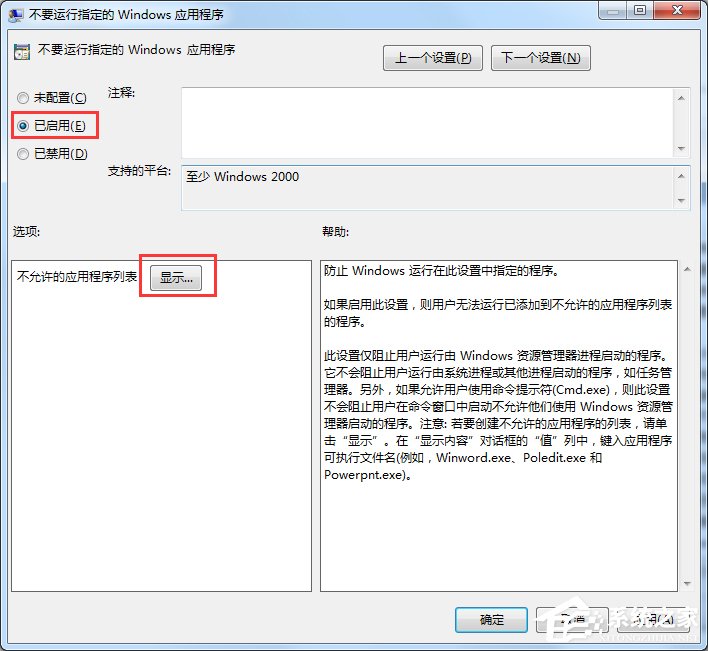
5、我们用鼠标双击:不要运行指定的Windows应用程序,在弹出的:不要运行指定的Windows应用程序窗口中,点:已启用,再点击:显示。
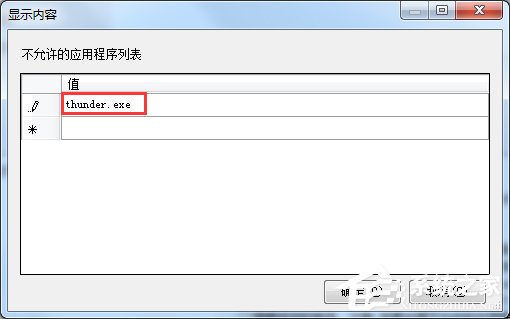
6、这时就弹出一个“显示内容”的窗口,我们在不允许的应用程序列表栏中,添加:thunder.exe,再点:确定,回到不要运行指定的Windows应用程序窗口,也点确定,退出“本地组策略编辑器”,这样,就可以阻止迅雷自动下载了。
二、修改系统注册表值禁止IE下载
注册表路径:HKEY_CURRENT_USER\Software\Microsoft\Windows\CurrentVersion\Internet Settings\Zones\3
步骤:
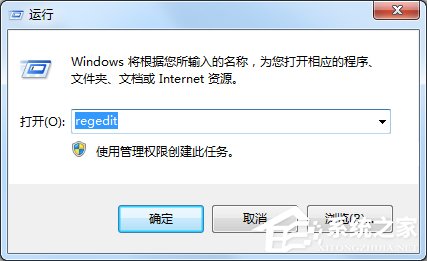
1、开始 - 运行(输入regedit)- 确定或者回车。
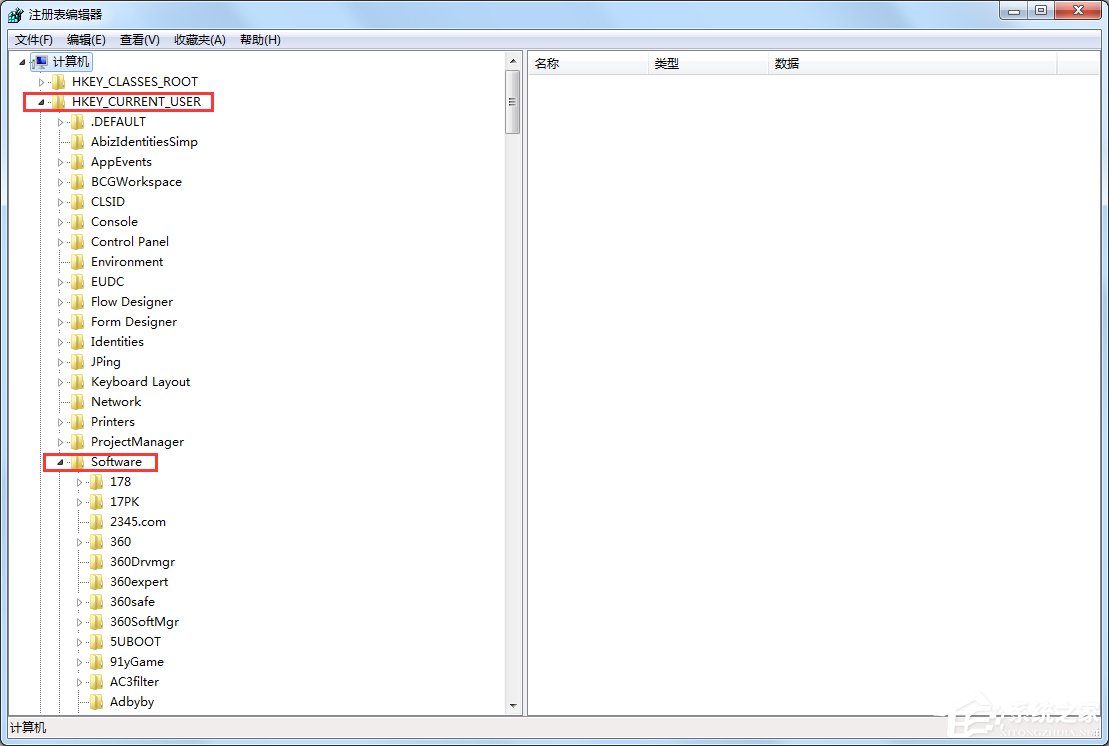
2、在打开的“注册表编辑器”中找到:HKEY_CURRENT_USER并展开,再找到:Software并展开。
3、在Software展开项中找到:Microsoft并展开。
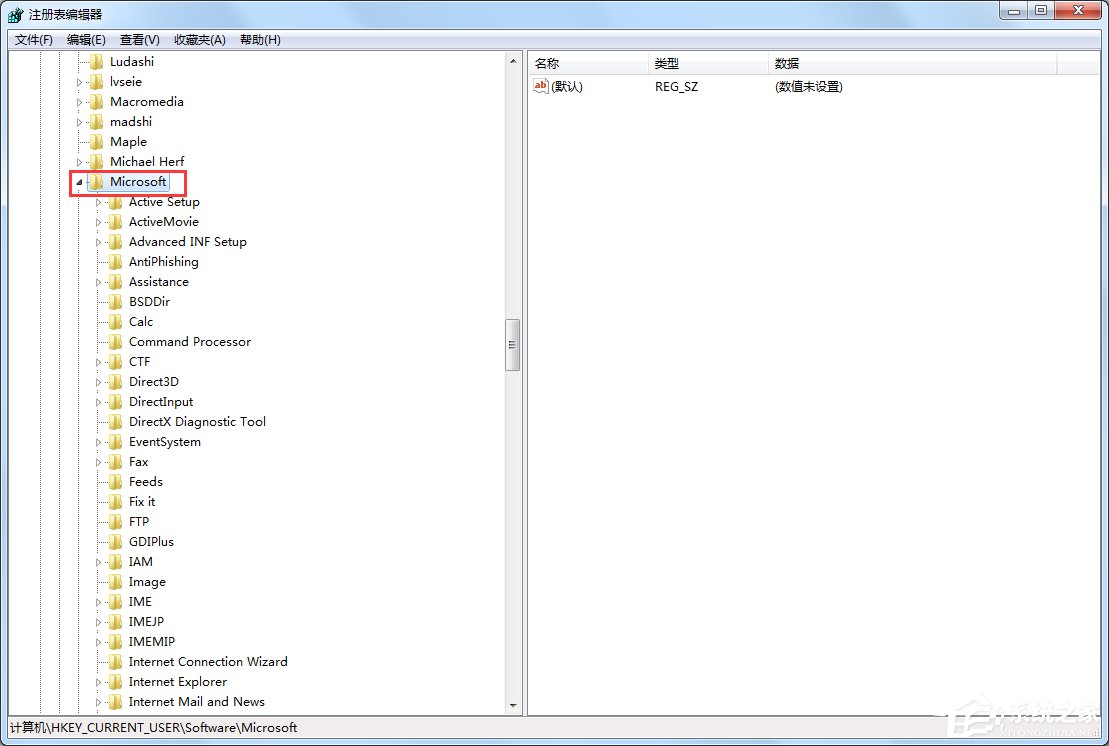
4、在Microsoft的展开项中找到:Windows并展开,再找到CurrentVersion并展开。
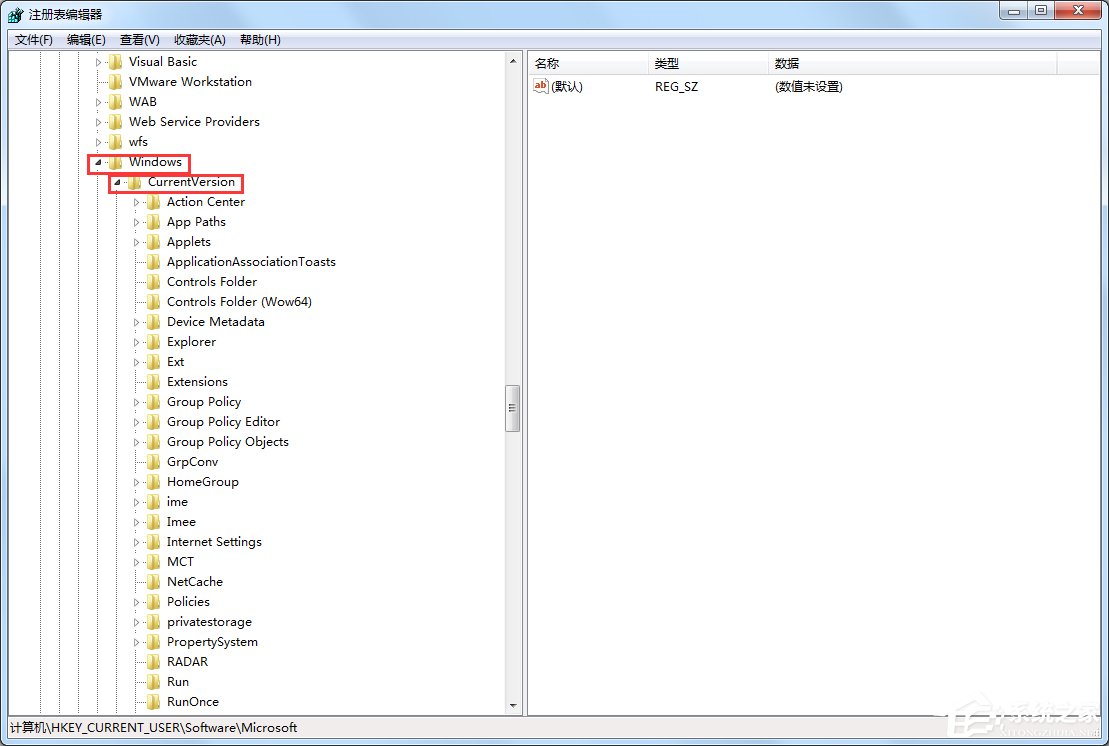
5、在CurrentVersion展开项中找到:Internet Settings并展开,再找到Zones并展开。
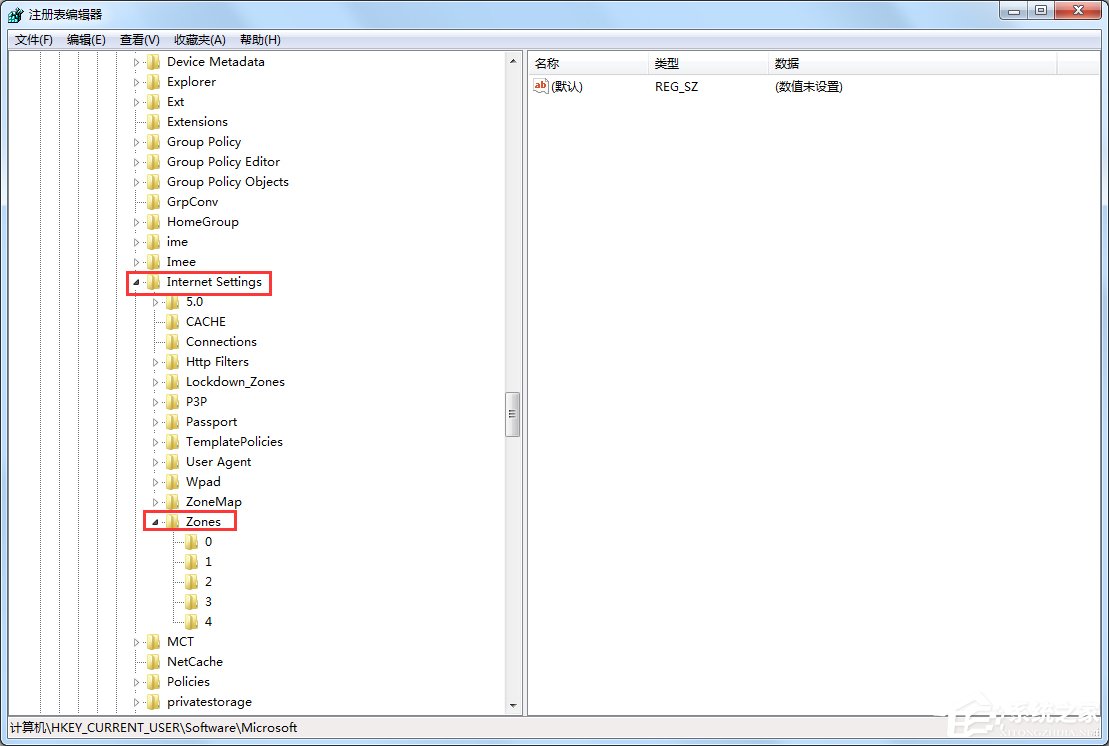
6、在Zones展开项中找到:3,点击:3,然后在右边找到1803。
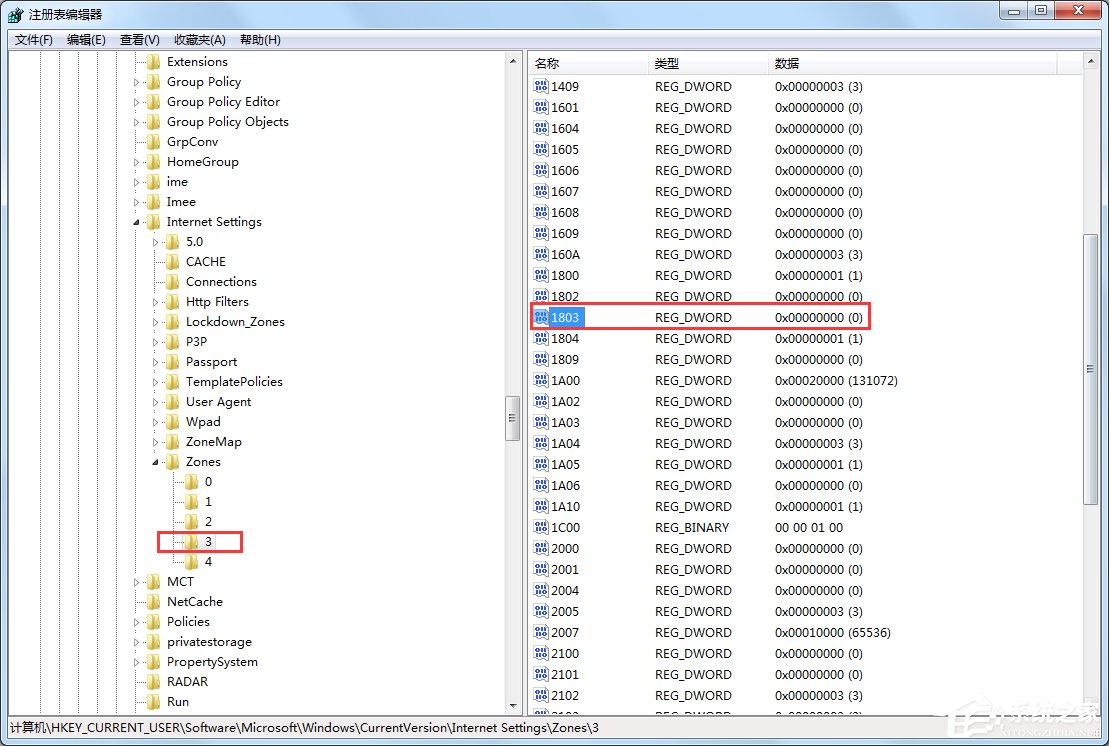
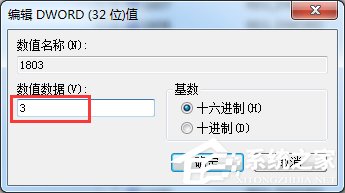
7、我们用左键双击1803,在弹出的编辑Dword(32位)值的窗口,把1803的值“0”修改为“3”,再点击:确定,退出注册表(注意:如果要取消限制,只要把Dword值从“3”修改为“0”就行了),这样设置,就可以阻止IE下载了。
以上就是藕池网Win7电脑设置禁止下载的方法了,方法主要从禁止程序下载和禁止IE下载为主,当然如果你电脑没中毒,但是又不想别人下载,那也可以采用上面方法。
评论列表 人参与