


 学电脑
学电脑
如何让Win10文件管理器的详细信息窗格显示更多信息?在Win10系统下,当我们打开文件管理器的某一个文件时,只要点击上方的详细信息,在文件右侧就会显示详细信息窗格,里面有修改日期、创建日期等信息,但是这些信息并不够详细,如果你想让文件信息更加详细,可以自行设置。下面o5c小编给大家介绍具体的操作方法。
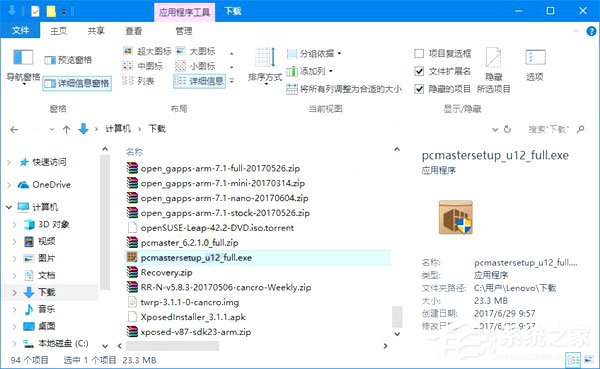
请注意,修改注册表是有风险的,虽然按照文中的步骤来操作不会对你电脑的系统造成不好的影响,但是失误的操作可能会让你的电脑无法继续正常工作。所以操作前请先备份注册表。
操作方法如下:
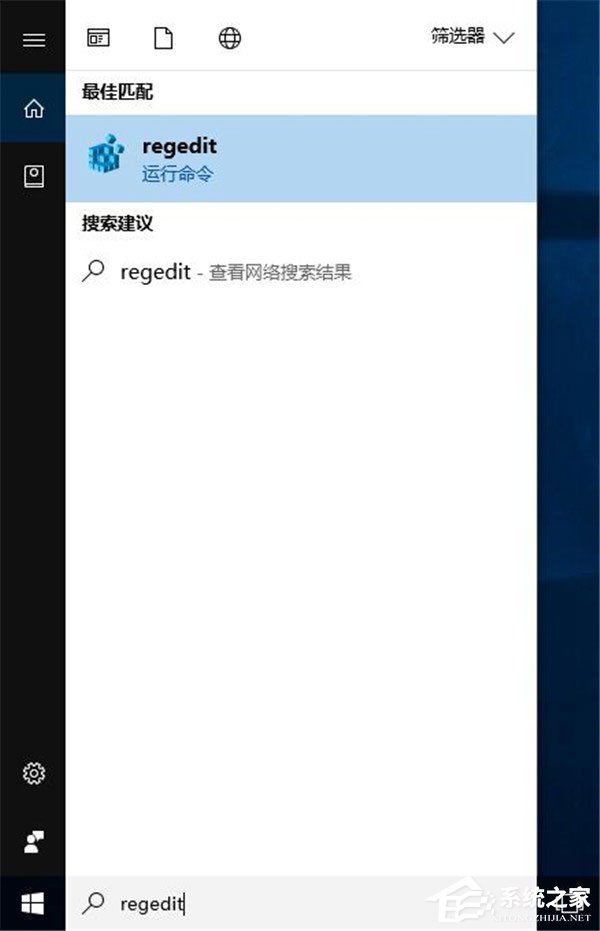
1、在微软小娜中搜索并打开regedit;
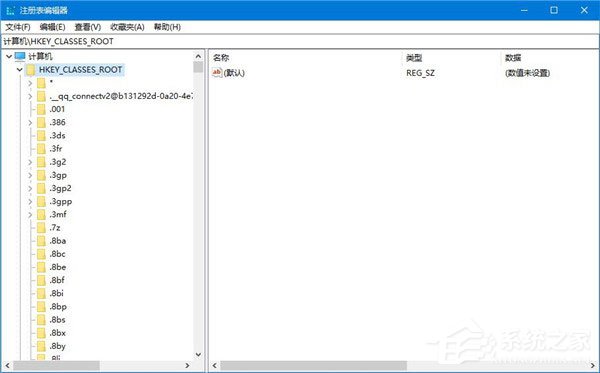
2、来到以下目录:\HKEY_CLASSES_ROOT\,在这个目录中,你将看到很多以“。”开头,后面跟了诸如3gp、docx、exe这样的文件扩展名的子项。
3、这里o5c小编想实现当我们选中一个exe文件时,详细信息窗格中可以显示更多关于这个文件的信息,故我们选中\HKEY_CLASSES_ROOT\目录中那个名为:.exe的子项。
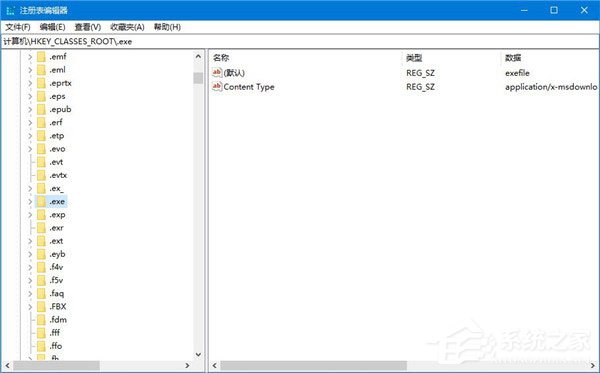
4、选中后,将目光移向窗口的右半边,我们将看到一个名称为(默认)的字符串值,它的数据数值为exefile。
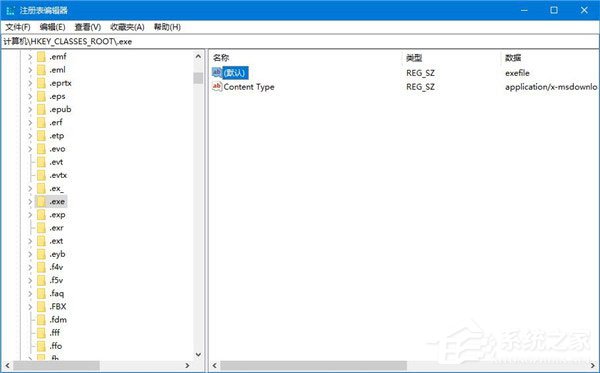
5、记住这个单词,并在\HKEY_CLASSES_ROOT\目录中找到它,然后点击进入该子项。exefile子项的完整路径为:\HKEY_CLASSES_ROOT\exefile
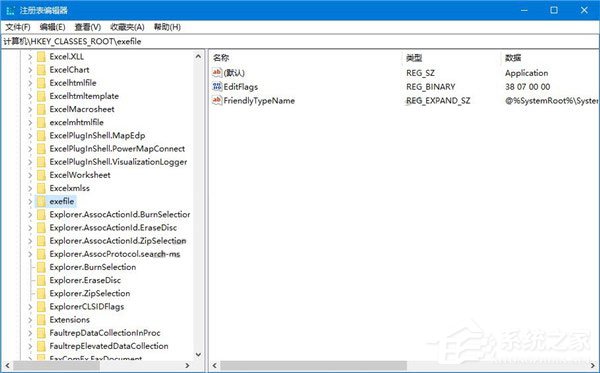
6、选中后,将目光移向窗口的右半边,把鼠标光标放在空白处,单击右键,选择新建-字符串值,并将该新建的字符串值命名为:PreviewDetails,双击刚刚新建的名为PreviewDetails的字符串值,将它的数值数据设置为以下的值,然后点击确定按钮。
- 01prop:System.ItemNameDisplay;System.ItemTypeText;System.ItemFolderPathDisplay;System.Size;System.DateCreated;System.DateModified;System.FileAttributesSystem.FileOwner;System.FileAttributes;*System.OfflineAvailability;*System.OfflineStatus;*System.SharedWith
评论列表 人参与