


 学电脑
学电脑
Win7系统如何使用IIS功能?用户们在发布ASP.NET 网站时,一般都会用到IIS来发布,其实Win7系统中本身就带有IIS功能,只是在默认情况下,将其功能关闭了而已,那么Win7系统如何使用IIS功能呢?下面o5c小编就和大家分享下Win7系统IIS功能的使用方法。
Win7系统IIS功能的使用方法:
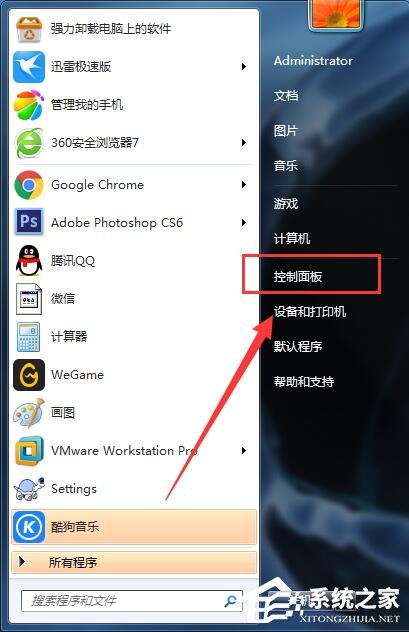
1、在windows7桌面上的左下角,点击“开始”,找到“控制面板”,并点击进去。
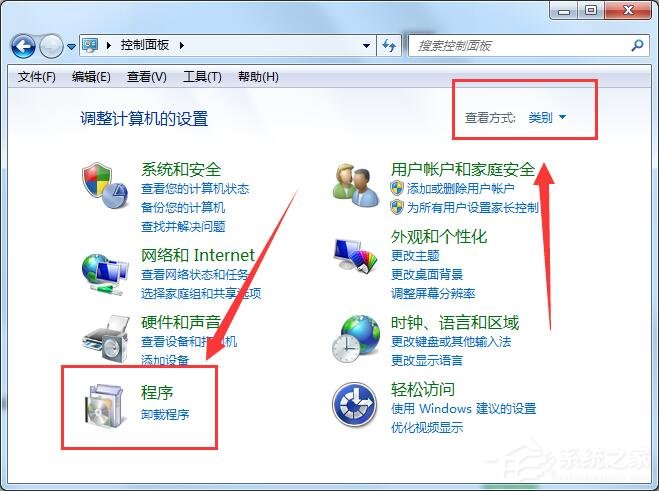
2、进入控制面板后,首先将“查看方式”选择为“类别”,以缩小图标查找的范围,然后点击“程序”。
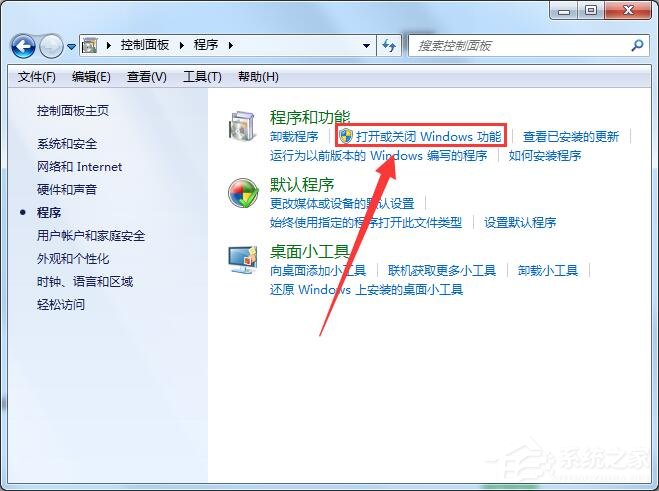
3、进入“程序”显示页面后,找到“程序和功能”一栏,点击“打开或关闭Windows功能”。
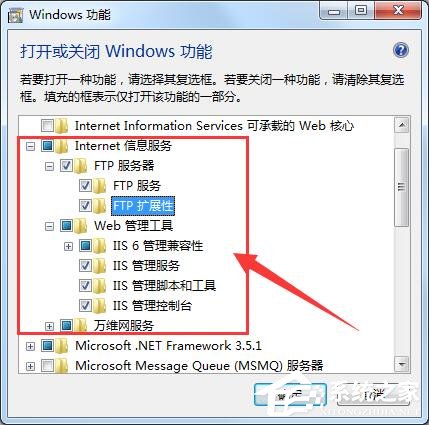
4、进入到“打开或关闭Windows功能”页面后,找到”Internet信息服务“一栏,可以看到其前面的勾未勾上。
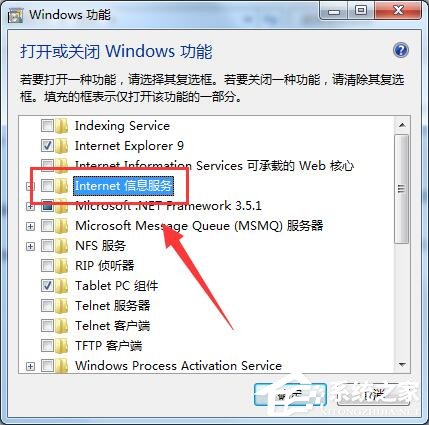
5、点击”Internet信息服务“前面的”+“将其自目录全部展开,分别将FTP、服务器、web管理工具、万维网服务目录下的所有选项进行勾选,最后点击”确定“即可。
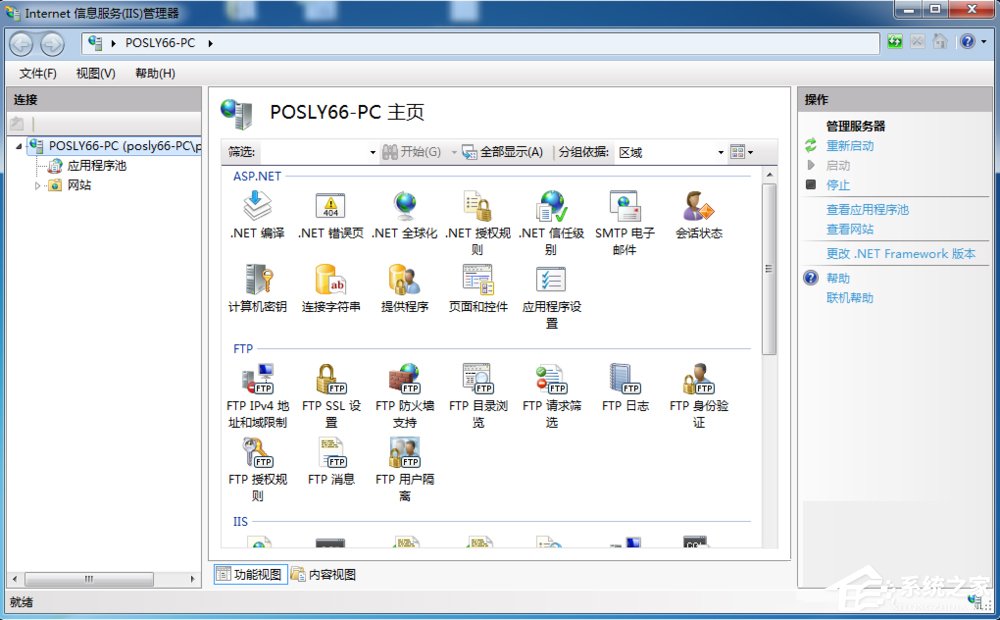
6、IIS功能打开完毕后,可以在开始-》程序搜索框里面输入”iis“,找到iis应用软件,并打开,打开之后就可以进行iis的一些配置,发布asp.net网站了。
以上就是藕池网Win7系统IIS功能的使用方法,按上述操作即可使用IIS功能。
评论列表 人参与