


 学电脑
学电脑
在快速发展的今天,人们为了赶上时代的脚步,每天都过得忙忙碌碌的,事情非常多,而事情一多又很容易弄混,甚至忘掉一些事。这时候人们就很需要桌面便签来帮助提醒了。刚好,Win7自带有桌面便签工具,不用自己再去下载安装了,很方便。那么,Win7桌面便签怎么设置呢?下面,我们就一起往下看看Win7桌面便签设置方法。
方法/步骤
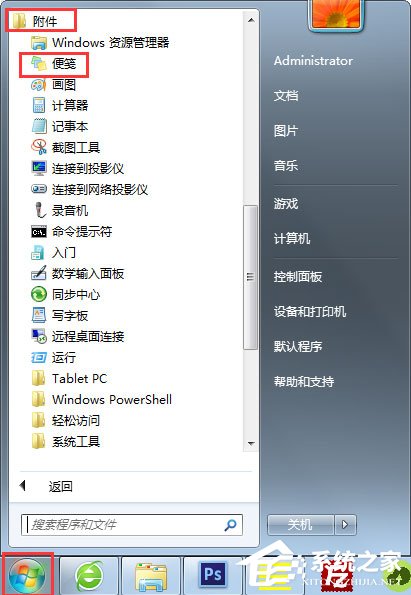
1、打开电脑程序-附件,在附件下面就有一个便签软件,点击打开就可以;
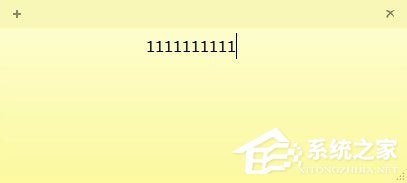
2、打开之后就会在桌面上生成一个便签,接着就可以在便签纸上面记下自己要做的事情了。很方便,只要自己想写什么就写什么;
3、不用担心不够大,把鼠标放到便签纸的右下角,可以随意拉便签纸的大小,便签纸还可以随意调整位置;
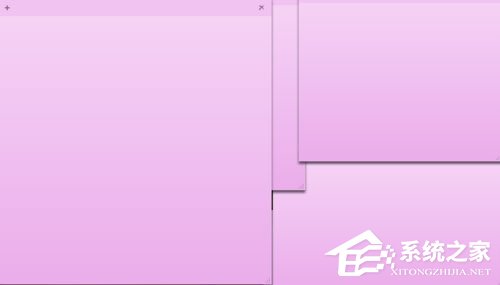
4、如果觉得底色不好看,在便签纸上面单击鼠标右键就可以选择颜色了,在这里面大家可以选择自己喜欢的颜色;
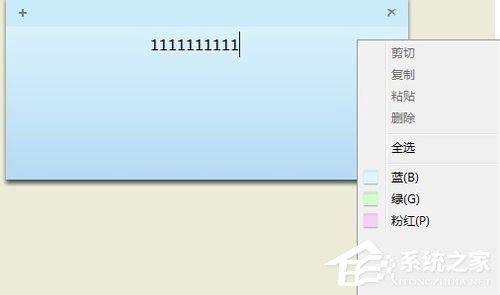
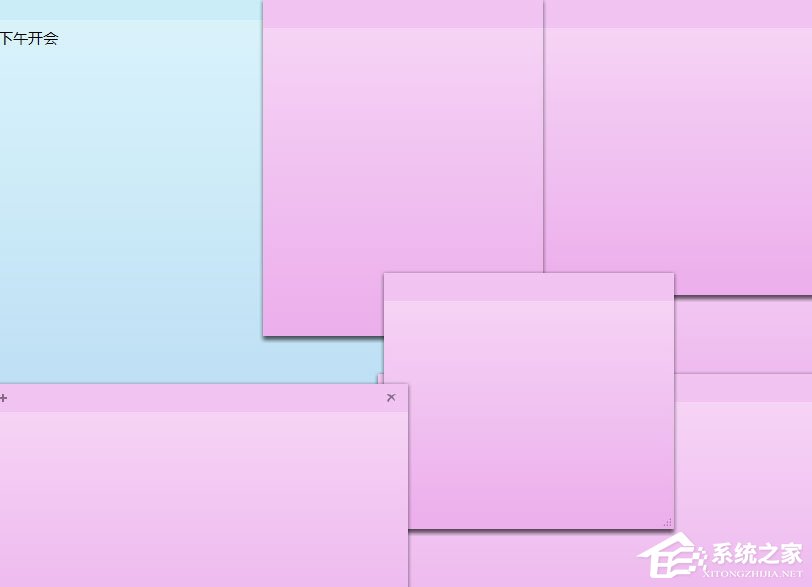
5、如果觉得一张便签纸不够,那么在便签纸的左上角有个+符号,点击一下就可以生成另一张便签。在这里面也可以记录自己想要写的事情,如果不想要这张便签纸了,那么只要点击一下便签纸右上角的叉叉就可以删掉了;
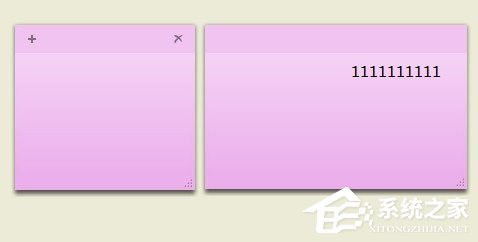
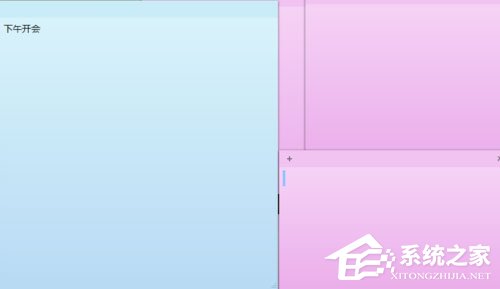
6、使用便签纸很方便,现在很多学生,上班族几乎每天都基本上对着电脑,所以在电脑上放一张便签纸,很多人切换到桌面就可以看到自己记录的便签纸,提醒自己接下来要做的事情,很方便。
以上就是藕池网Win7桌面便签设置方法,按照以上方法进行操作,就能轻松使用桌面便签来帮忙记忆了。
评论列表 人参与